Como fazer backup PostgreSQL no Neon
O Neon é um PostgreSQL gerenciado e serverless. Para fazer backup dele com o Databasus, copie a string de conexão no console do Neon, adicione o banco no Databasus com o tipo Neon e escolha onde guardar os backups. A partir daí, o Databasus faz backups no horário que você definir e consegue restaurá-los em qualquer banco do Neon.
Você só precisa do Databasus rodando. Se ainda não tiver, siga o guia de instalação. O armazenamento e os canais de notificação podem ser criados durante a configuração.
Passo 1. Copie a string de conexão no Neon
Abra o projeto no console do Neon e clique em Connect.
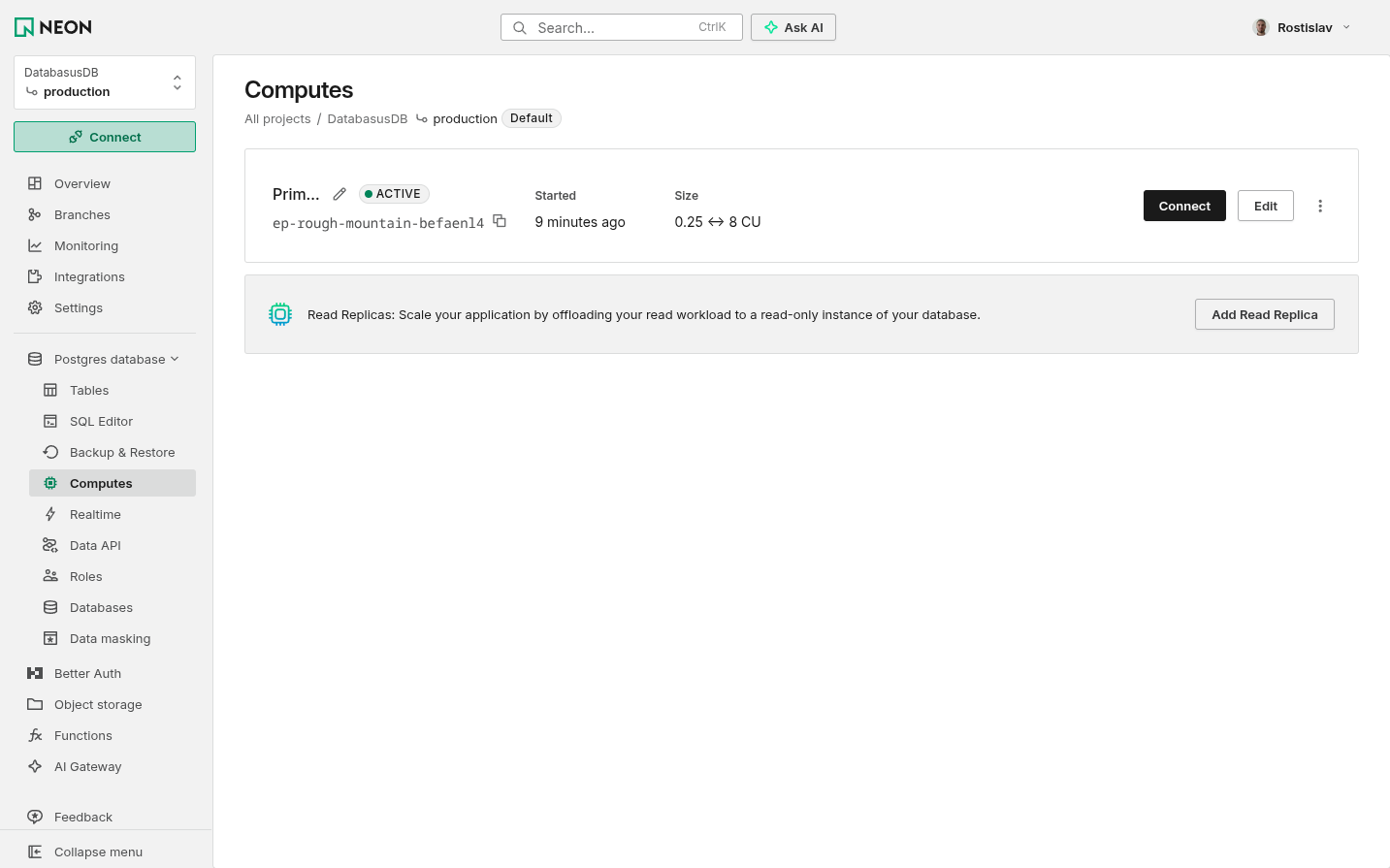
Na janela Connection details, escolha o branch, o banco e o role do backup e clique em Copy snippet.
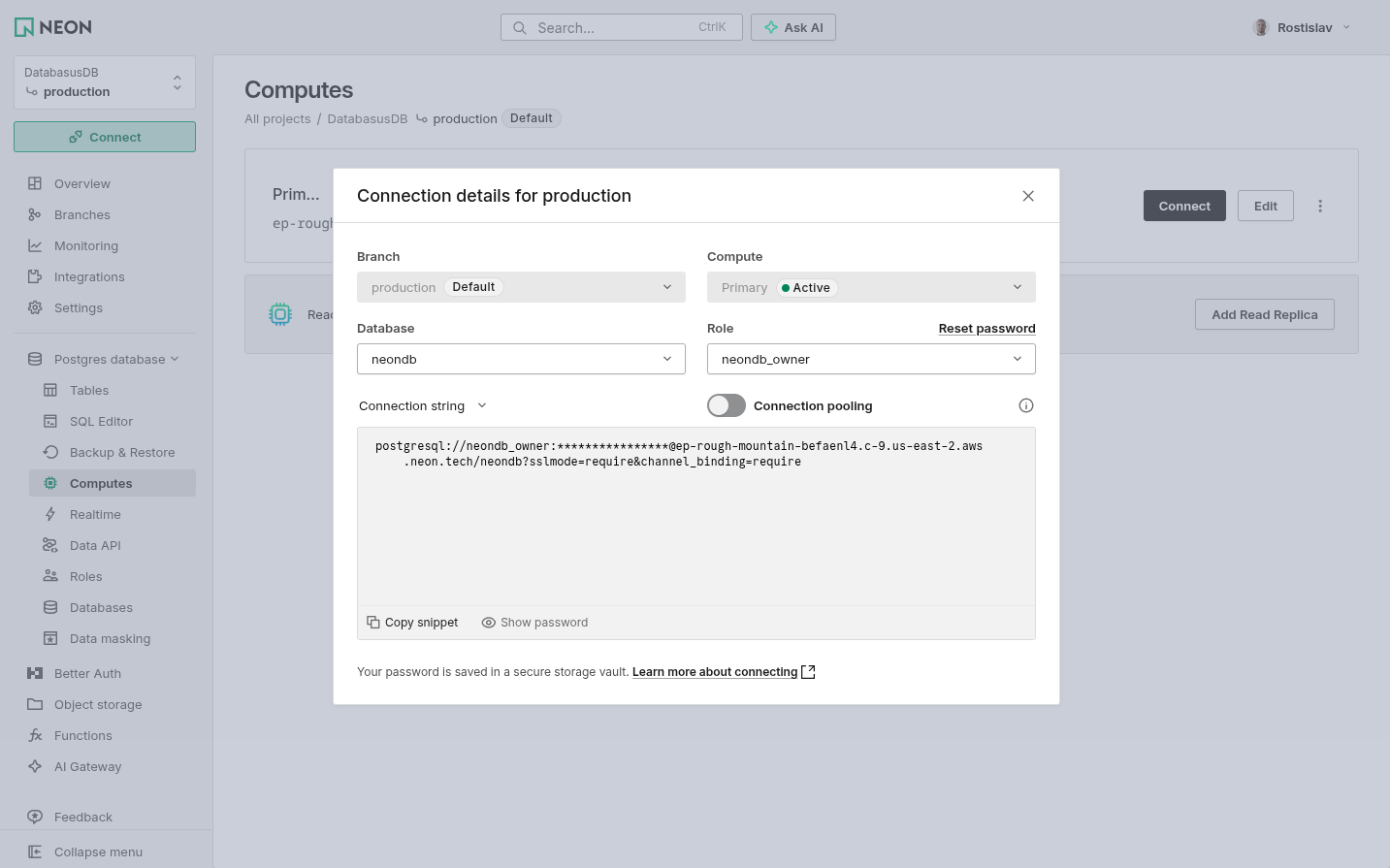
Passo 2. Adicione o banco do Neon ao Databasus
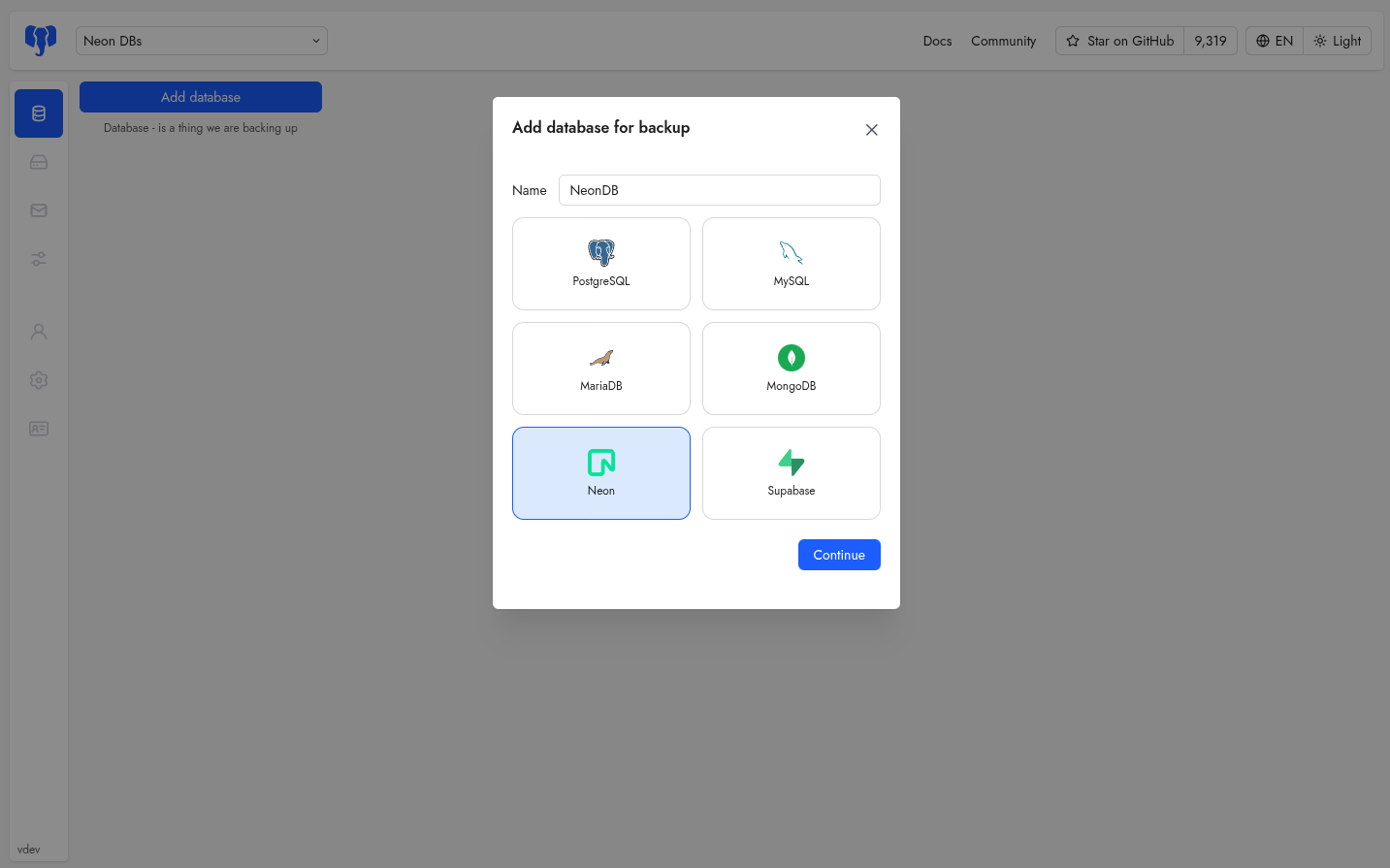
Escolha Neon e cole a string de conexão
No Databasus, clique em Add database, dê um nome ao banco, escolha Neon e clique em Continue.
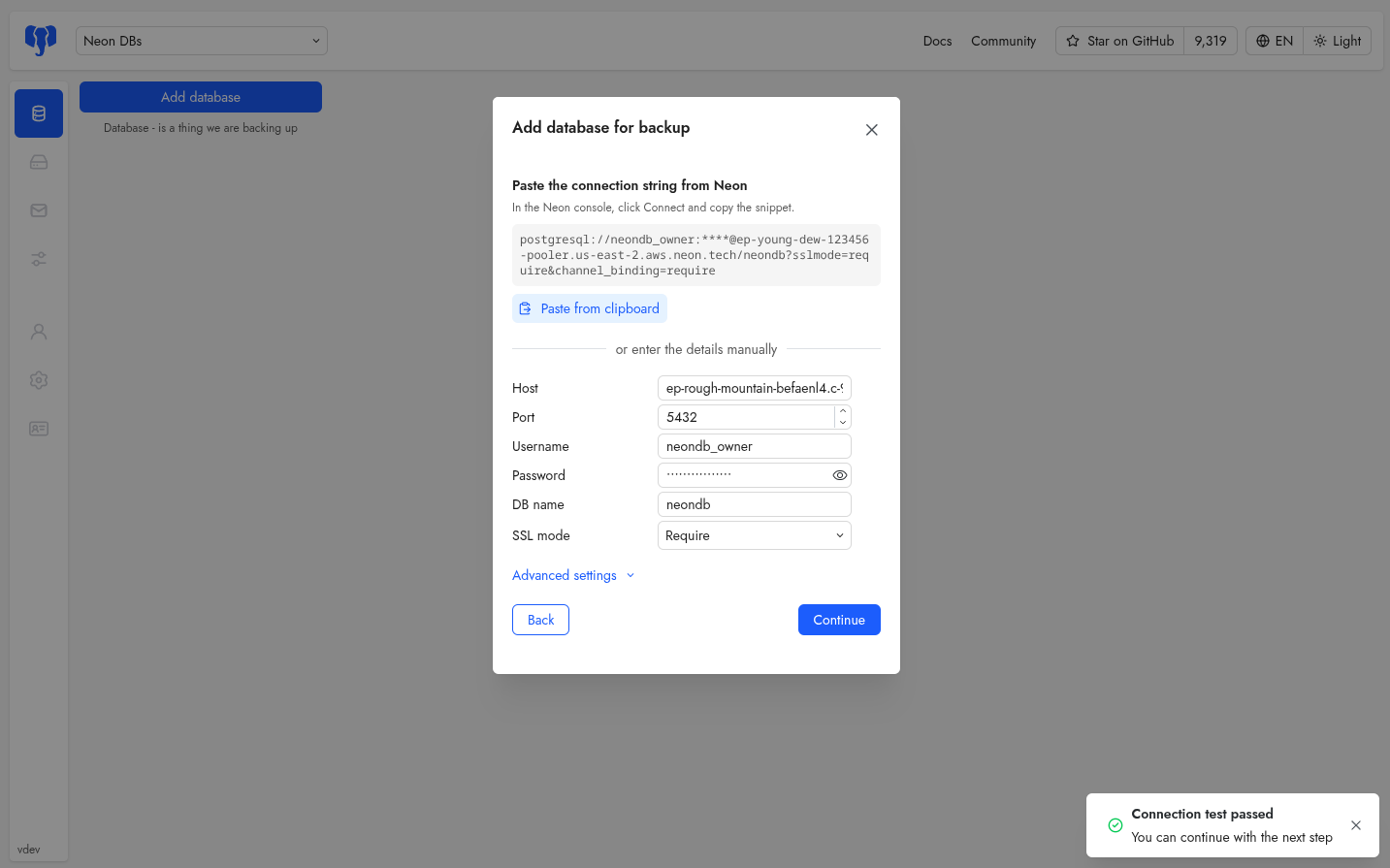
Clique em Paste from clipboard. O Databasus lê a string de conexão que você copiou no Neon e preenche host, porta, usuário, senha, nome do banco e modo SSL.
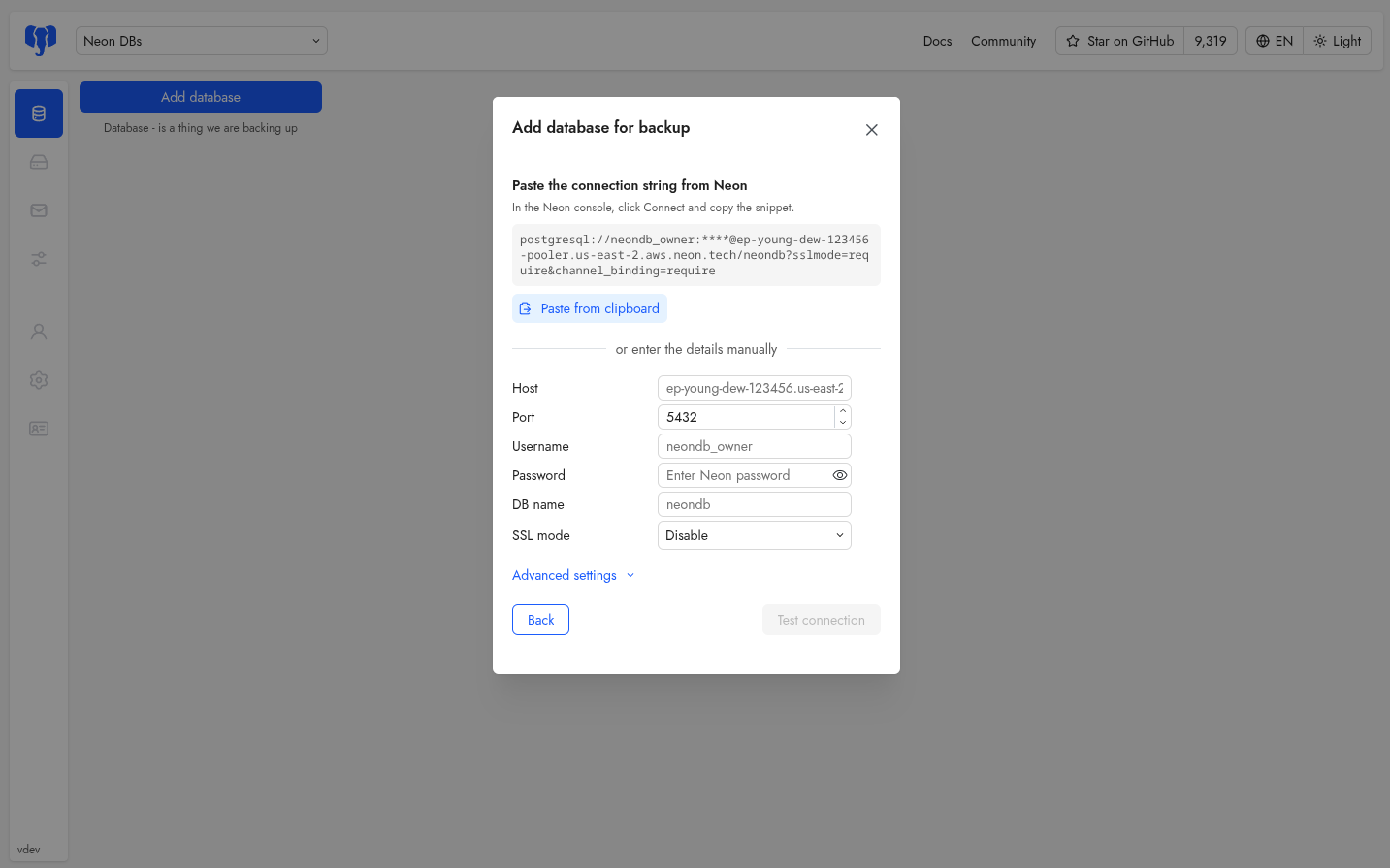
Clique em Test connection. Quando o teste passar, clique em Continue.
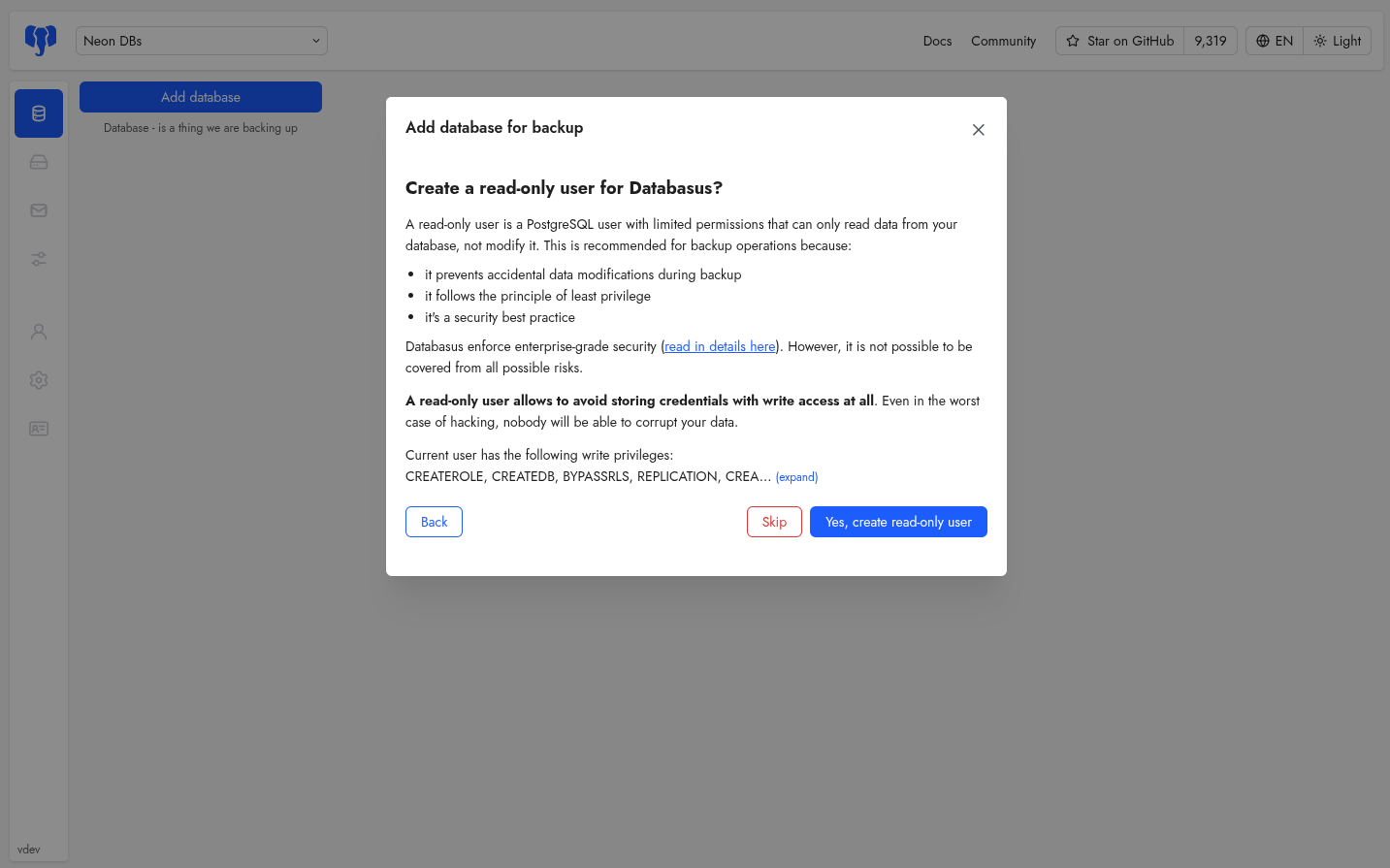
Crie um usuário somente leitura
O Databasus sugere criar um usuário somente leitura para os backups. Clique em Yes, create read-only user. Assim o Databasus guarda apenas credenciais que leem seus dados, mas não conseguem alterá-los.
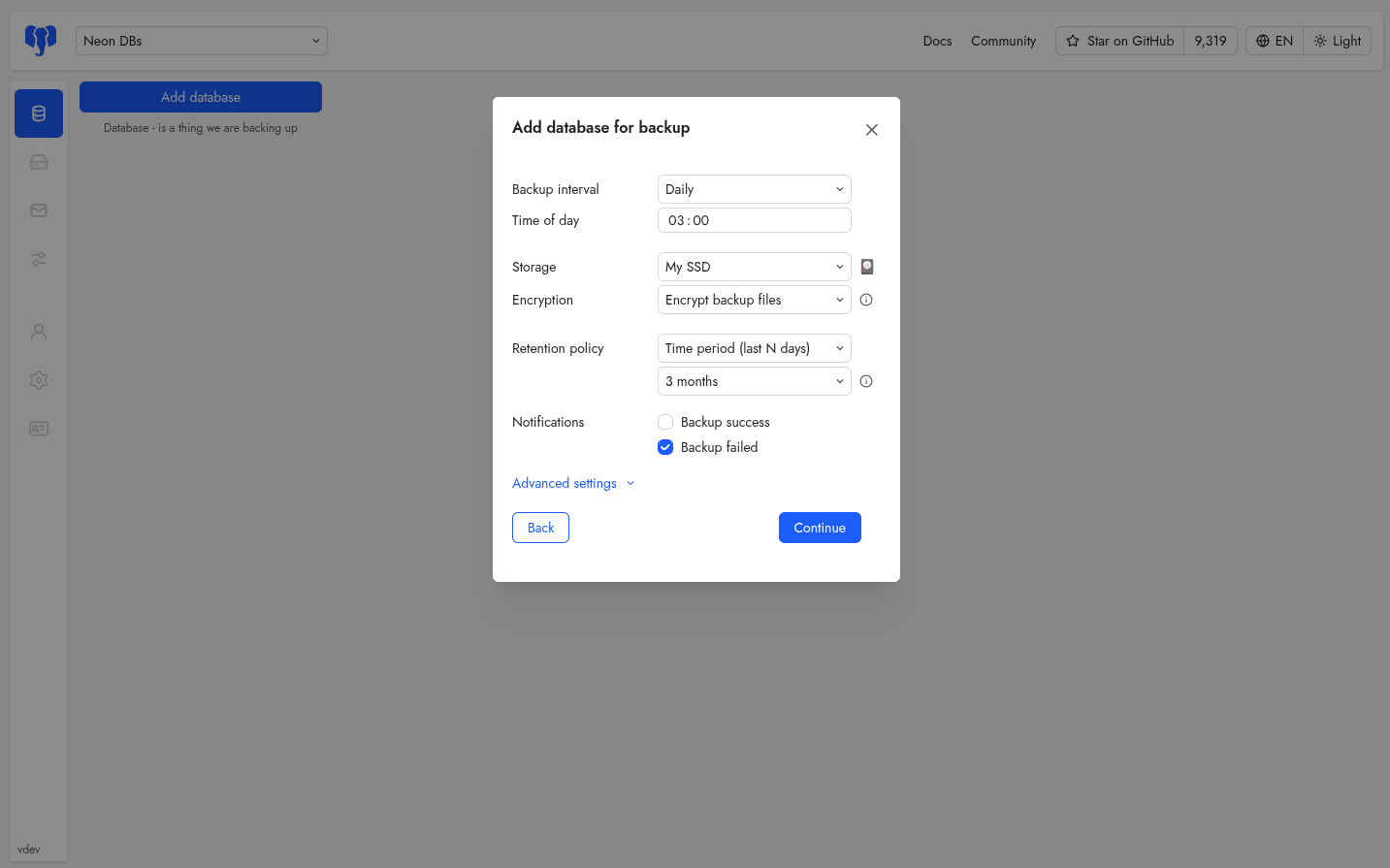
Defina o agendamento, o armazenamento e a retenção
Escolha:
- Backup interval e horário: com que frequência o Databasus faz o backup, por exemplo todo dia às 03:00.
- Storage: para onde vão os backups. Dá para adicionar um armazenamento direto nessa lista. Para guardar os backups também no Neon, veja como fazer backup no Neon Object Storage.
- Encryption: se o Databasus deve criptografar os arquivos de backup antes de enviá-los.
- Retention policy: por quanto tempo manter os backups antigos, por exemplo 3 meses.
- Notifications: sobre quais eventos avisar, só sobre backups com falha ou também sobre os bem-sucedidos.
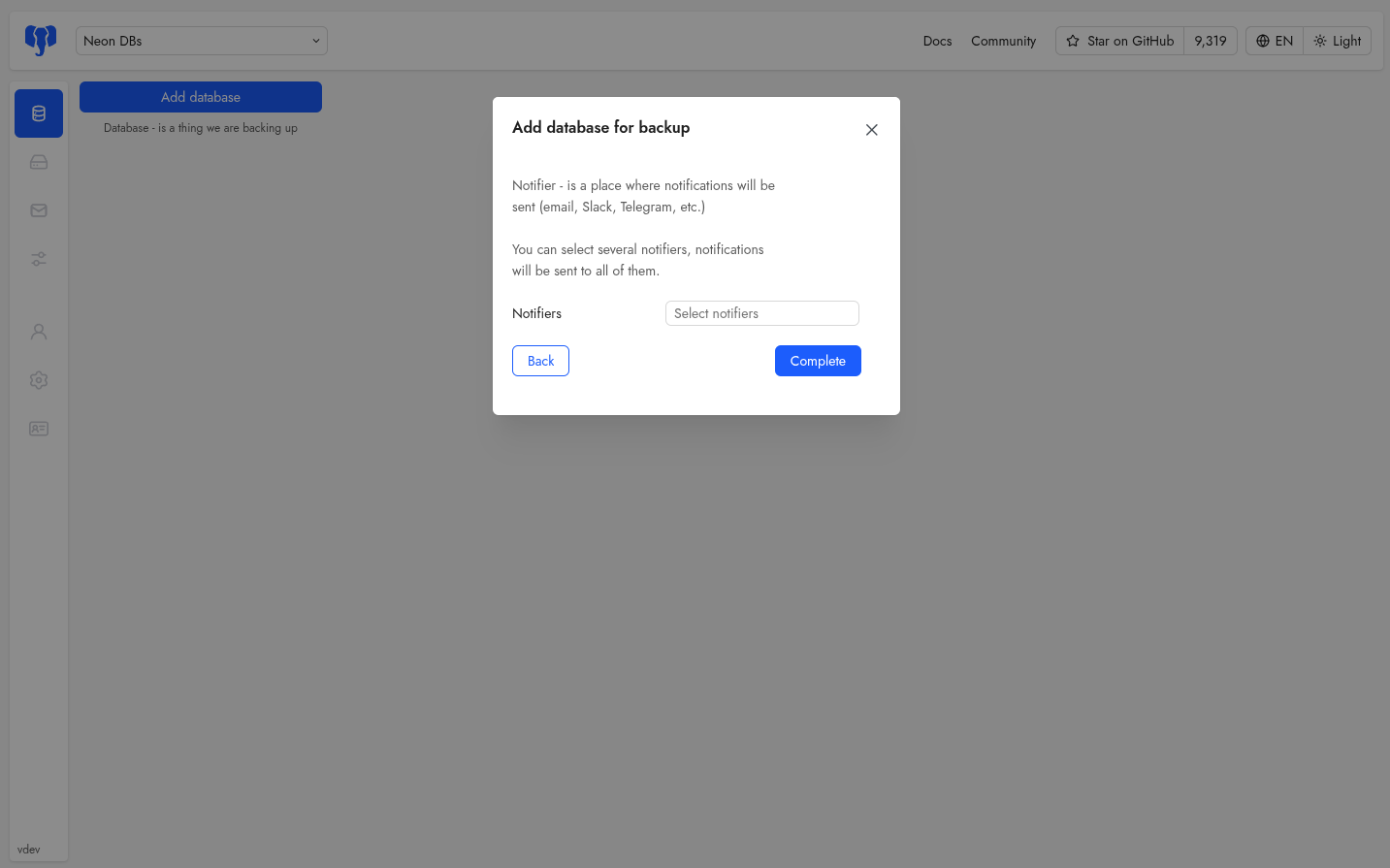
Escolha os canais de notificação
Marque os canais de notificação que vão receber esses avisos, por exemplo Slack ou Microsoft Teams. Você pode marcar vários, ou nenhum e adicionar depois. Clique em Complete.
Passo 3. Confira o primeiro backup
O Databasus inicia o primeiro backup assim que você clica em Complete. Ele aparece na aba Backups com o tamanho e a duração. Os próximos seguem o agendamento, e o botão Make backup right now faz um backup na hora, sempre que você quiser.
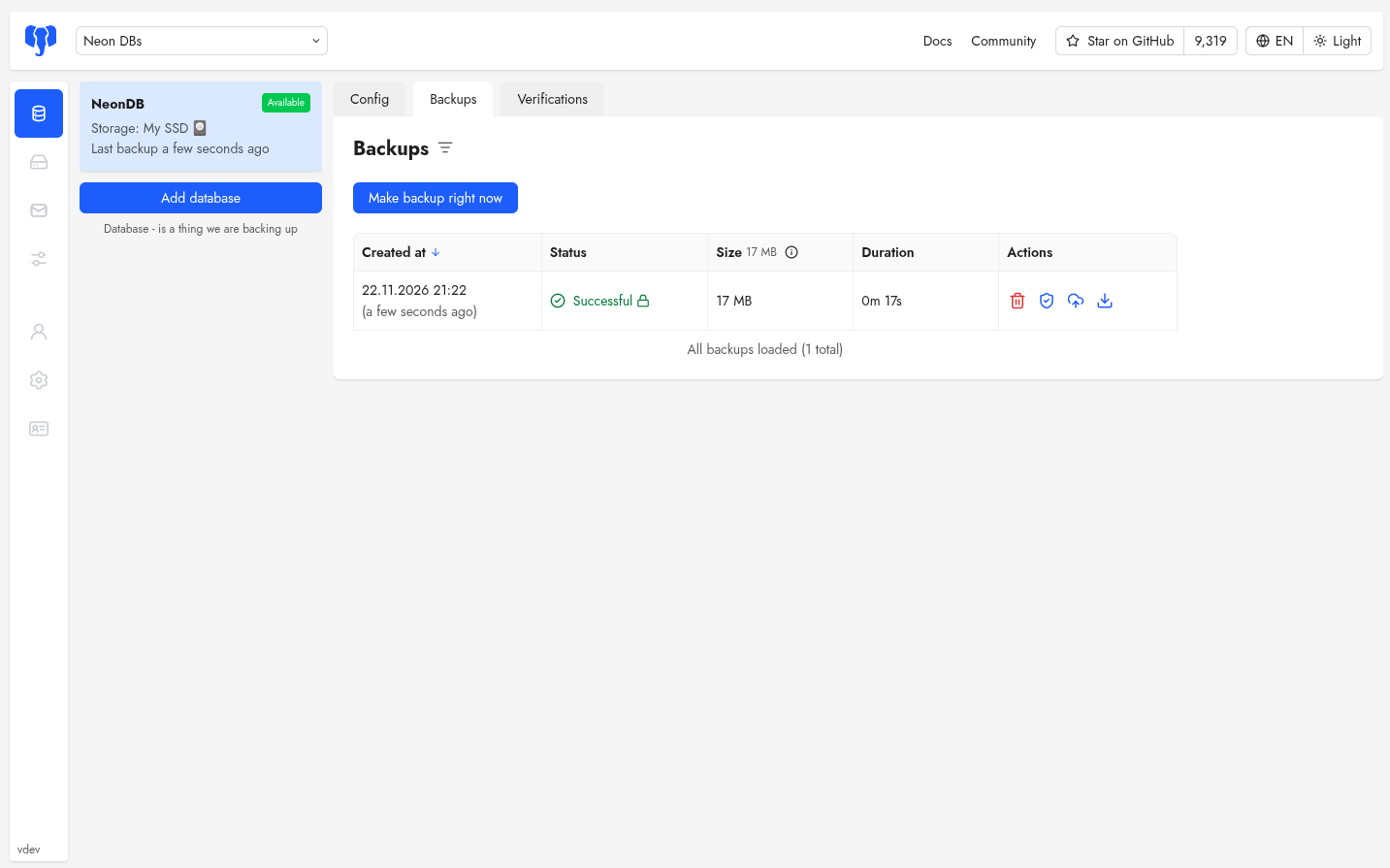
Um backup bem-sucedido ainda não garante que a restauração vai funcionar. Para conferir se cada backup pode mesmo ser restaurado, configure a verificação de restauração.
Como restaurar um backup do Neon
Clique no ícone de restauração (uma nuvem com uma seta) ao lado do backup. No console do Neon, copie a string de conexão do banco de destino do mesmo jeito que no passo 1, clique em Paste from clipboard e depois em Restore to this DB.
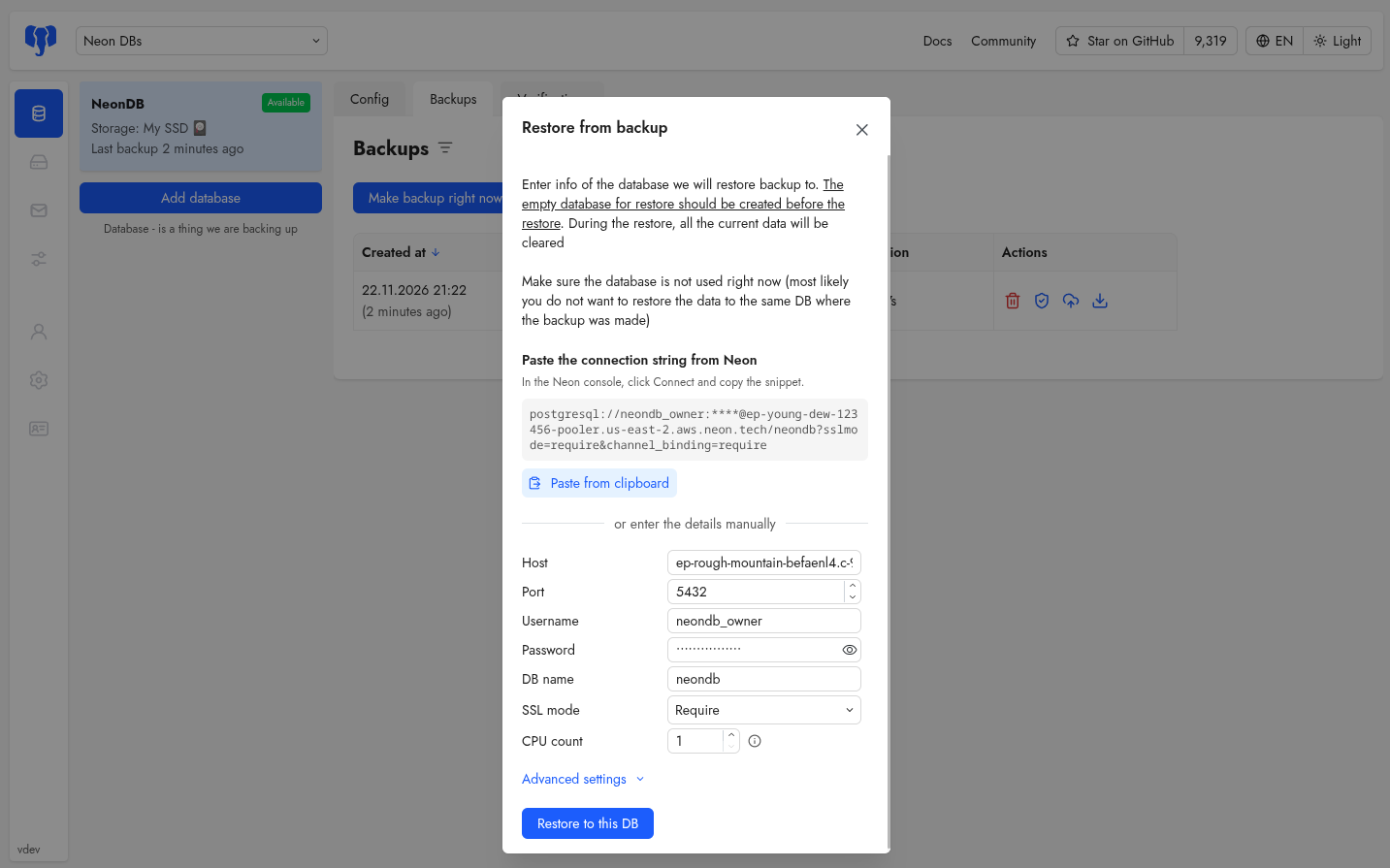
Antes da restauração, o Databasus limpa o banco de destino. O destino pode ser:
- um banco novo no mesmo projeto do Neon
- um banco em um branch do Neon
- um banco existente, inclusive o próprio banco de origem
O caminho mais seguro é um branch novo do Neon. Lá você confere os dados restaurados, e o banco de produção fica intacto até você decidir fazer a troca.
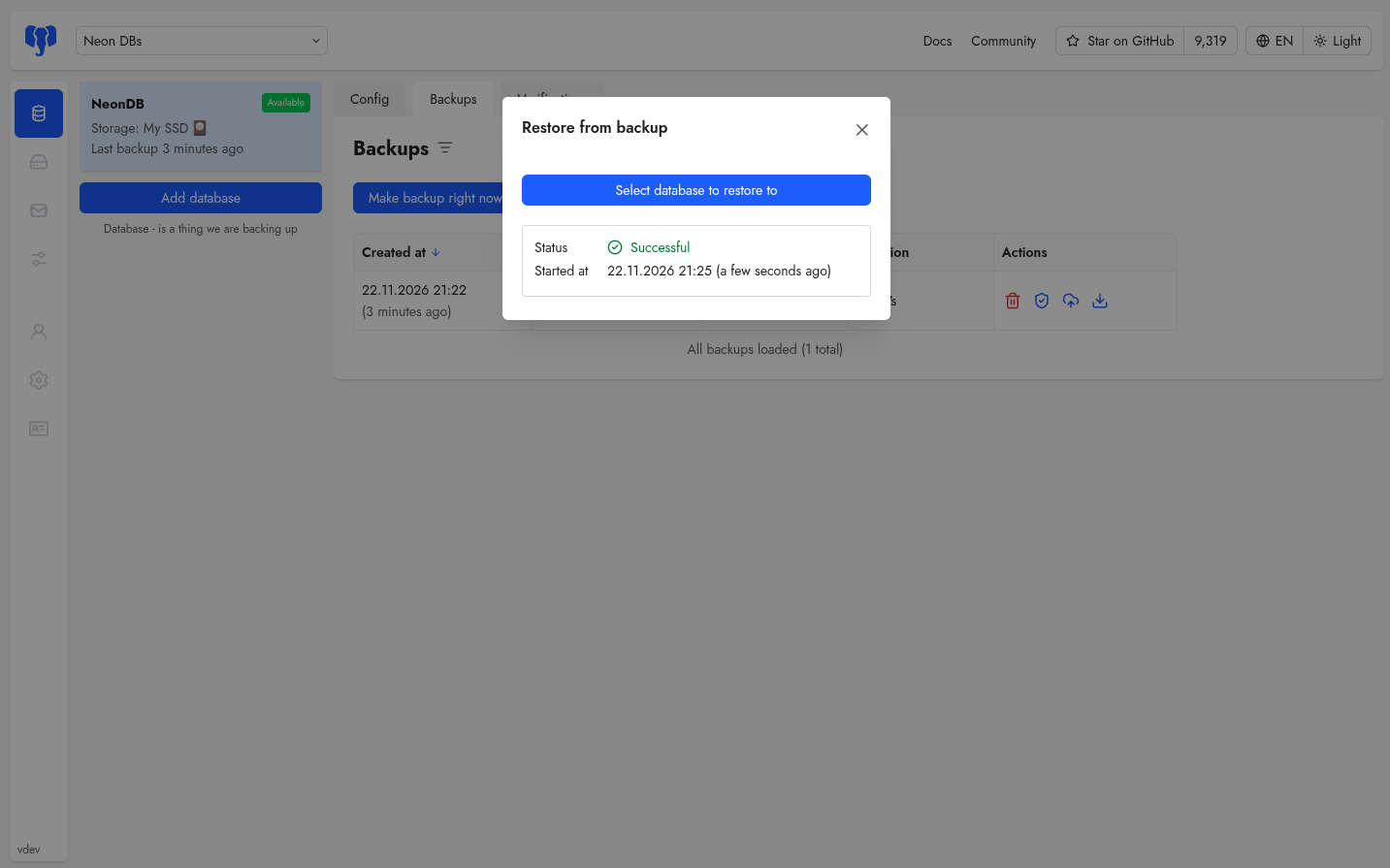
Quando a restauração termina, o status muda para Successful.
A verificação de disponibilidade mantém o compute do Neon acordado?
Por padrão, não. O Neon coloca o compute para dormir quando ninguém está conectado e não cobra por ele enquanto está dormindo. A verificação de disponibilidade se conecta a cada minuto, o que manteria o compute acordado e sendo cobrado 24 horas por dia. Por isso o Databasus desativa essa verificação nos bancos do Neon. Se você quiser ativá-la, o Databasus pede uma confirmação antes. Um backup agendado acorda o compute só enquanto está rodando, e depois o Neon o coloca para dormir de novo.
Também faz backup do Supabase? Veja como fazer backup do Supabase.