Настройки
Databasus подходит и одиночным пользователям, и командам. Этот раздел посвящен управлению доступом для команд. Так что если вы единственный пользователь своего экземпляра Databasus, этот раздел можно пропустить.
Настроек в Databasus немного. По сути, вы решаете только:
- кто может регистрироваться в вашем экземпляре Databasus
- кто может создавать рабочие пространства
- кто может управлять базами данных, уведомлениями и хранилищами внутри рабочих пространств
Рабочие пространства
Рабочее пространство — это место, где вы группируете базы данных, уведомления и хранилища. В рабочие пространства можно добавлять участников (и создавать несколько рабочих пространств).
Доступом можно управлять отдельно в каждом рабочем пространстве. Например:
- у вас есть DevOps-команда, отвечающая за 10 БД проекта (несколько пользователей в одном рабочем пространстве);
- у вас 3 разных проекта с разными БД и хранилищами (несколько рабочих пространств с разными пользователями);
- у вас 5 независимых БД, и к каждой имеют доступ разные пользователи (пользователь A имеет доступ к DB1, пользователь B — к DB2, пользователь C — к DB3 и т.д.).
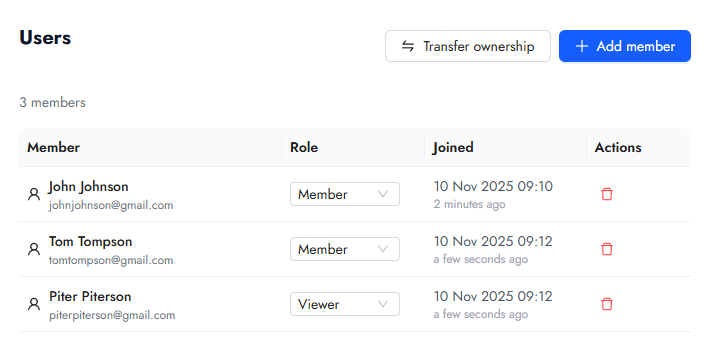
Если вы разрешите пользователям регистрироваться в вашем Databasus и создавать рабочие пространства (см. глобальные настройки), у каждого из них появятся свои.
Пользователи не видят чужие рабочие пространства, пока их туда не пригласят.
Журнал аудита
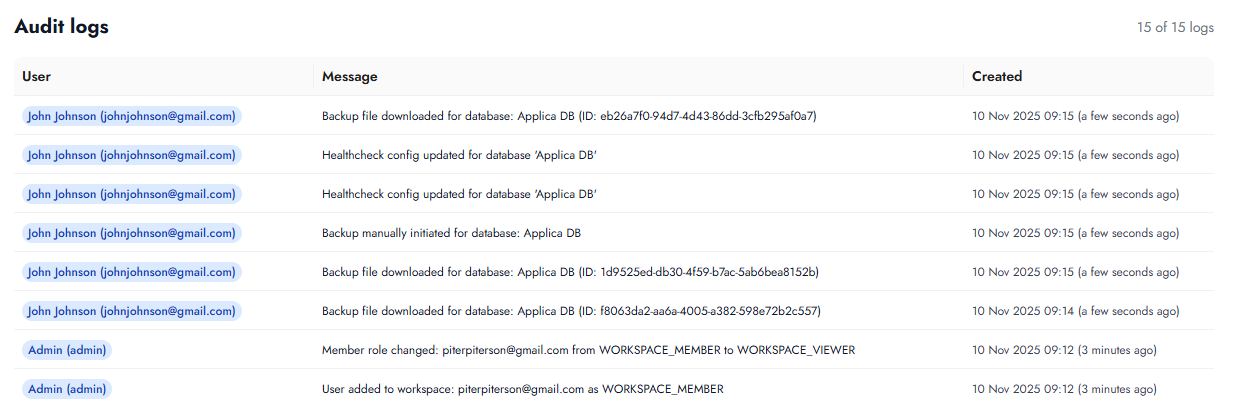
Журнал аудита — это записи о действиях пользователей. По ним видно, кто что менял, и легче заметить подозрительную активность.
Например:
- пользователь создал новую базу данных
- пользователь удалил базу данных
- пользователь запустил новый бекап
- пользователь скачал бекап
- пользователь создал новое уведомление
- пользователь создал рабочее пространство
- пользователь удалил рабочее пространство
- и т.д.
Журнал аудита можно просматривать с фильтрами:
- по рабочему пространству;
- по пользователю (в нескольких рабочих пространствах);
Роли пользователей
У всех пользователей Databasus есть роли на уровне системы:
| Возможность | Admin | Member |
|---|---|---|
| Управление всеми настройками и пользователями | ✅ | ❌ |
| Создание рабочих пространств | ✅ | ✅ (если разрешено настройками) |
Обычно в системе только один администратор — первая учетная запись, созданная на инстансе: она им и управляет.
Внутри рабочего пространства тоже есть роли:
| Возможность | Viewer | Member | Admin | Owner |
|---|---|---|---|---|
| Просмотр баз данных, уведомлений, хранилищ | ✅ | ✅ | ✅ | ✅ |
| Запуск и скачивание бекапов | ✅ | ✅ | ✅ | ✅ |
| Управление базами данных, уведомлениями, хранилищами | ❌ | ✅ | ✅ | ✅ |
| Управление пользователями | ❌ | ❌ | ✅ | ✅ |
| Управление администраторами | ❌ | ❌ | ❌ | ✅ |
Помните: чувствительные данные (пароли, токены и т.д.) БД, хранилищ и уведомлений всегда скрыты от любого пользователя. После создания секреты не видит никто.
Глобальные настройки
В глобальных настройках есть 3 свойства:
- Allow external registrations — по умолчанию любой пользователь может зарегистрироваться в вашем Databasus (но у него не будет доступа ни к одному рабочему пространству, пока его не пригласят или он не создаст собственное).
Если вы хотите разрешить регистрацию только приглашенным пользователям, отключите эту опцию. Тогда форма регистрации будет закрыта, пока вы не пригласите пользователя в одно из рабочих пространств.
Чтобы пригласить пользователя в рабочее пространство, нажмите "Add user" и введите email. После этого пользователь с этим email сможет завершить регистрацию. - Allow member invitations — эта настройка нужна, когда внешняя регистрация отключена.
Представьте, что у вас уже есть пользователи, которым вы доверяете (например, ваша команда). Вы хотите разрешить им приглашать других пользователей в Databasus. В этом случае включите эту опцию, и они смогут приглашать других пользователей в рабочие пространства.
Если она отключена, приглашать пользователей могут только администраторы. - Allow member workspace creation — по умолчанию все участники могут создавать собственные рабочие пространства. Если вы хотите, чтобы рабочие пространства создавали только администраторы, отключите эту опцию.