Cara backup PostgreSQL di Neon
Neon adalah layanan PostgreSQL terkelola yang serverless. Untuk membuat backup-nya dengan Databasus, salin connection string dari konsol Neon, tambahkan database di Databasus dengan tipe Neon, lalu pilih tempat menyimpan backup. Setelah itu Databasus membuat backup sesuai jadwal dan bisa melakukan restore ke database Neon mana pun.
Yang dibutuhkan hanya Databasus yang sudah berjalan. Jika belum ada, ikuti panduan instalasi. Penyimpanan dan kanal notifikasi bisa dibuat sambil mengisi pengaturan.
Langkah 1. Salin connection string dari Neon
Buka proyek di konsol Neon, lalu klik Connect.
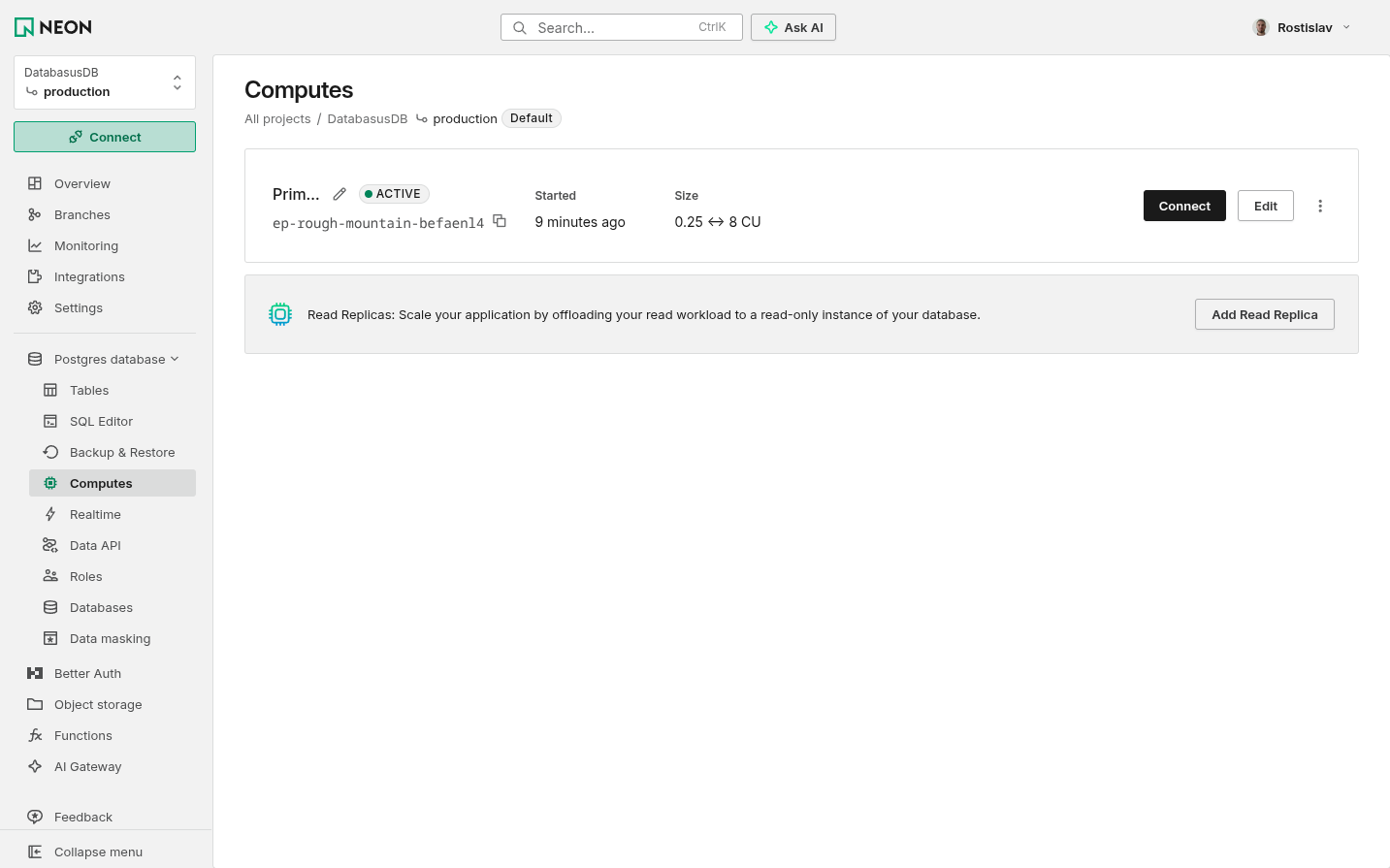
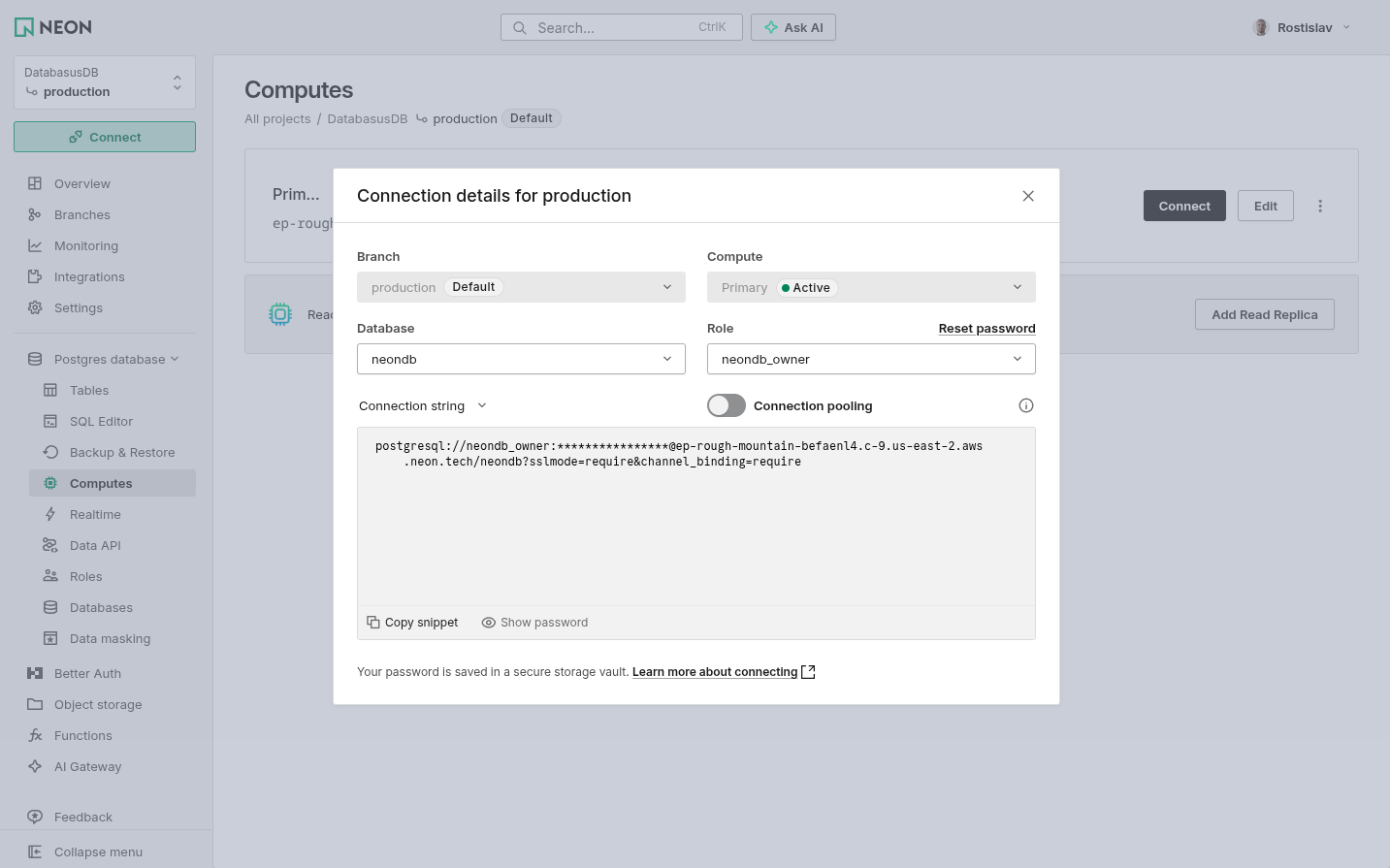
Di jendela Connection details, pilih branch, database, dan role yang akan di-backup, lalu klik Copy snippet.
Langkah 2. Tambahkan database Neon ke Databasus
Pilih Neon dan tempel connection string
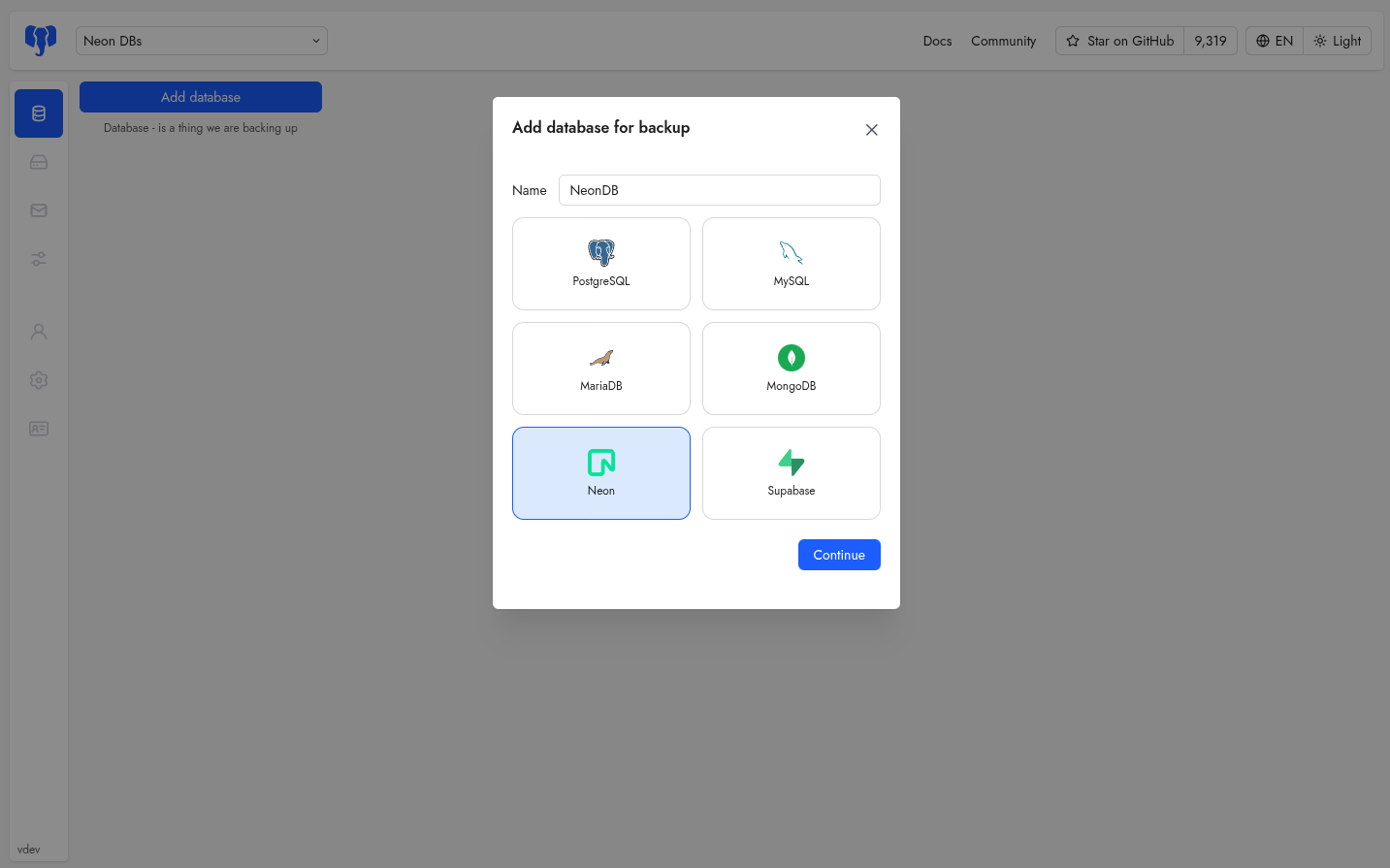
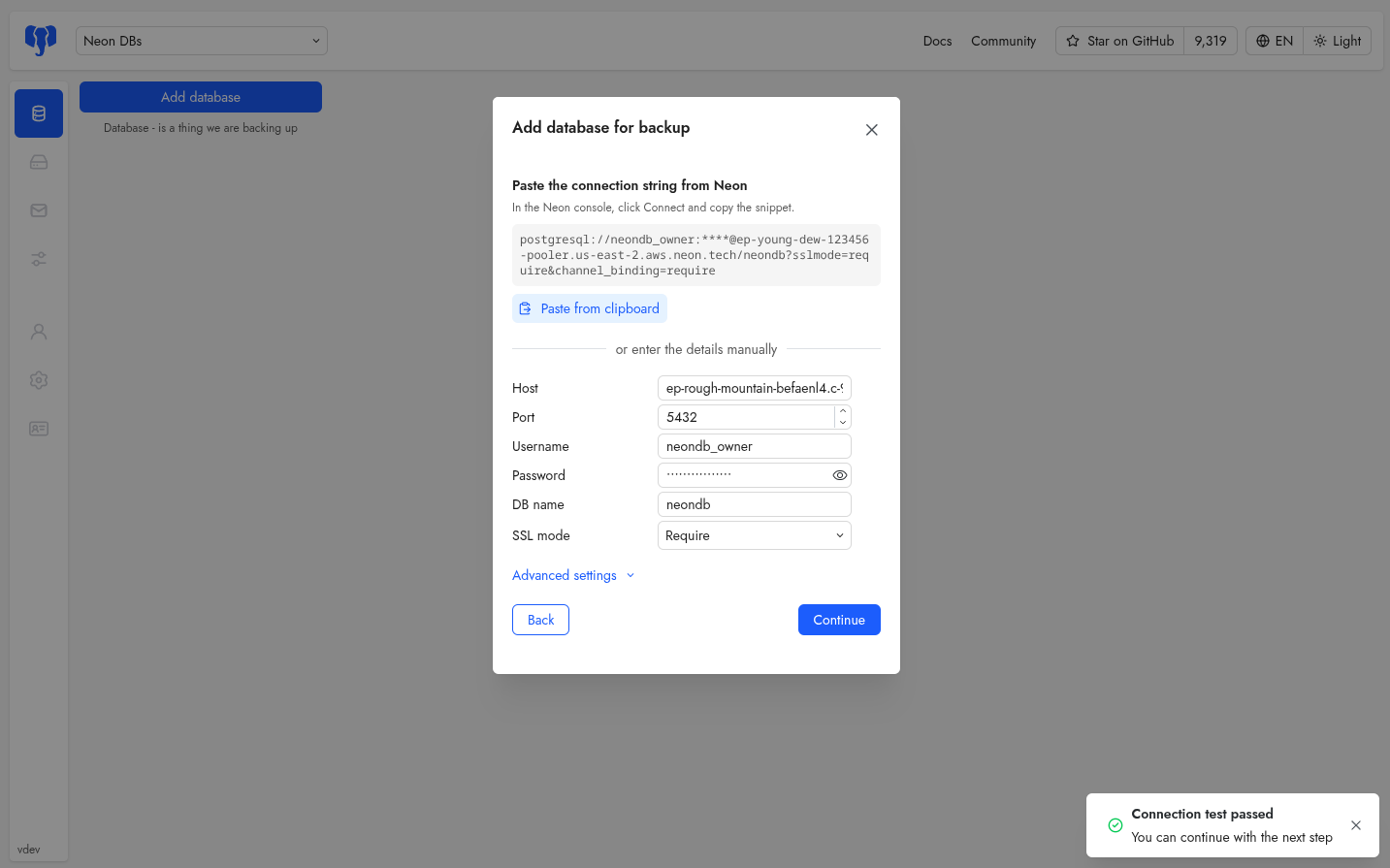
Di Databasus, klik Add database, beri nama database, pilih Neon, lalu klik Continue.
Klik Paste from clipboard. Databasus membaca connection string yang disalin dari Neon, lalu mengisi host, port, nama pengguna, kata sandi, nama database, dan mode SSL.
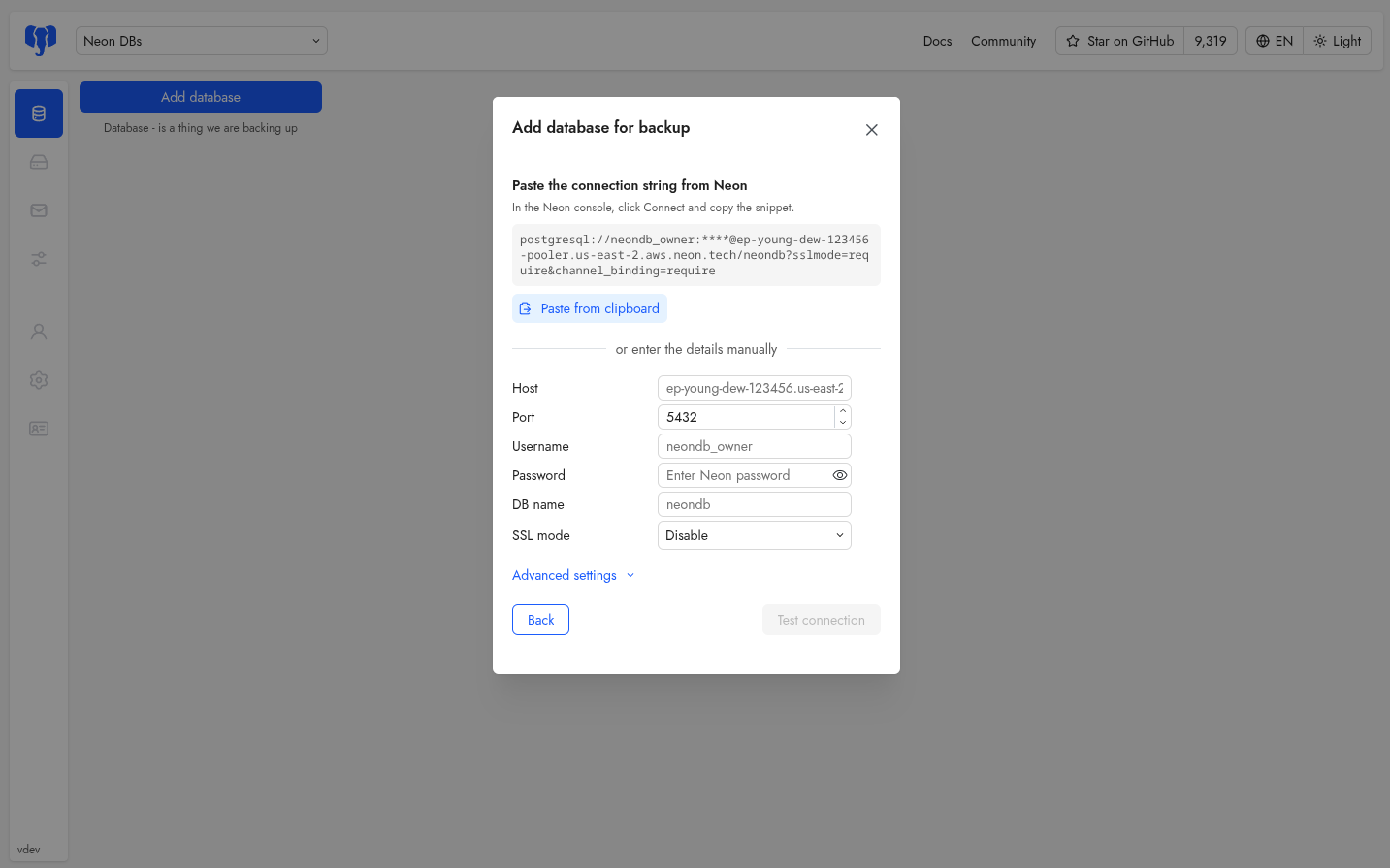
Klik Test connection. Setelah tes berhasil, klik Continue.
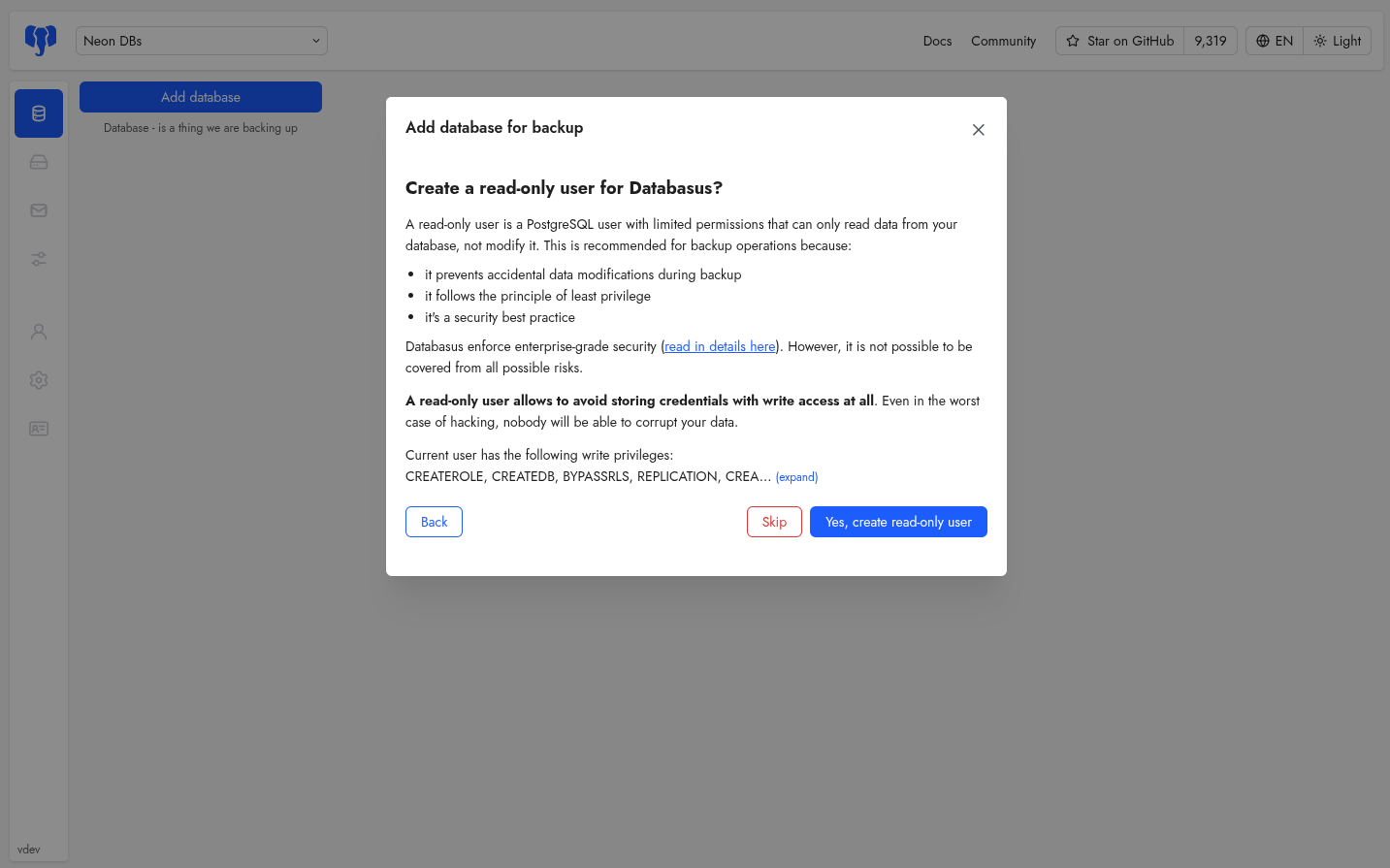
Buat pengguna read-only
Databasus menawarkan untuk membuat pengguna read-only khusus backup. Klik Yes, create read-only user. Dengan begitu, Databasus hanya menyimpan kredensial yang bisa membaca data, tetapi tidak bisa mengubahnya.
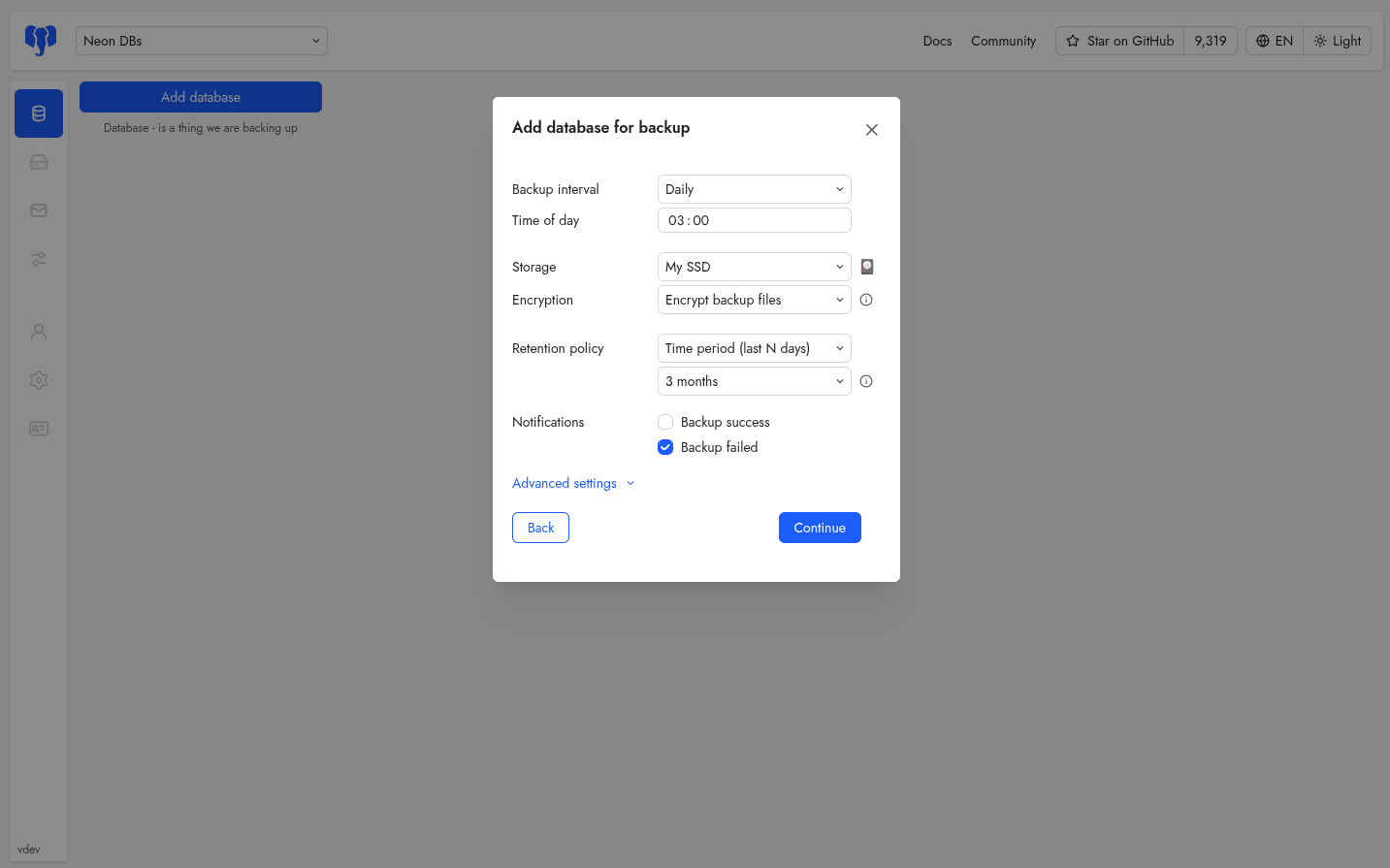
Atur jadwal backup, penyimpanan, dan masa simpan
Tentukan:
- Backup interval dan waktunya: seberapa sering Databasus membuat backup, misalnya setiap hari pukul 03:00.
- Storage: tempat backup disimpan. Penyimpanan baru bisa ditambahkan langsung dari daftar ini. Ingin menyimpan backup di Neon juga? Lihat cara backup ke Neon Object Storage.
- Encryption: apakah Databasus mengenkripsi file backup sebelum mengunggahnya.
- Retention policy: berapa lama backup lama disimpan, misalnya 3 bulan.
- Notifications: peristiwa apa saja yang dilaporkan, hanya backup yang gagal atau juga yang berhasil.
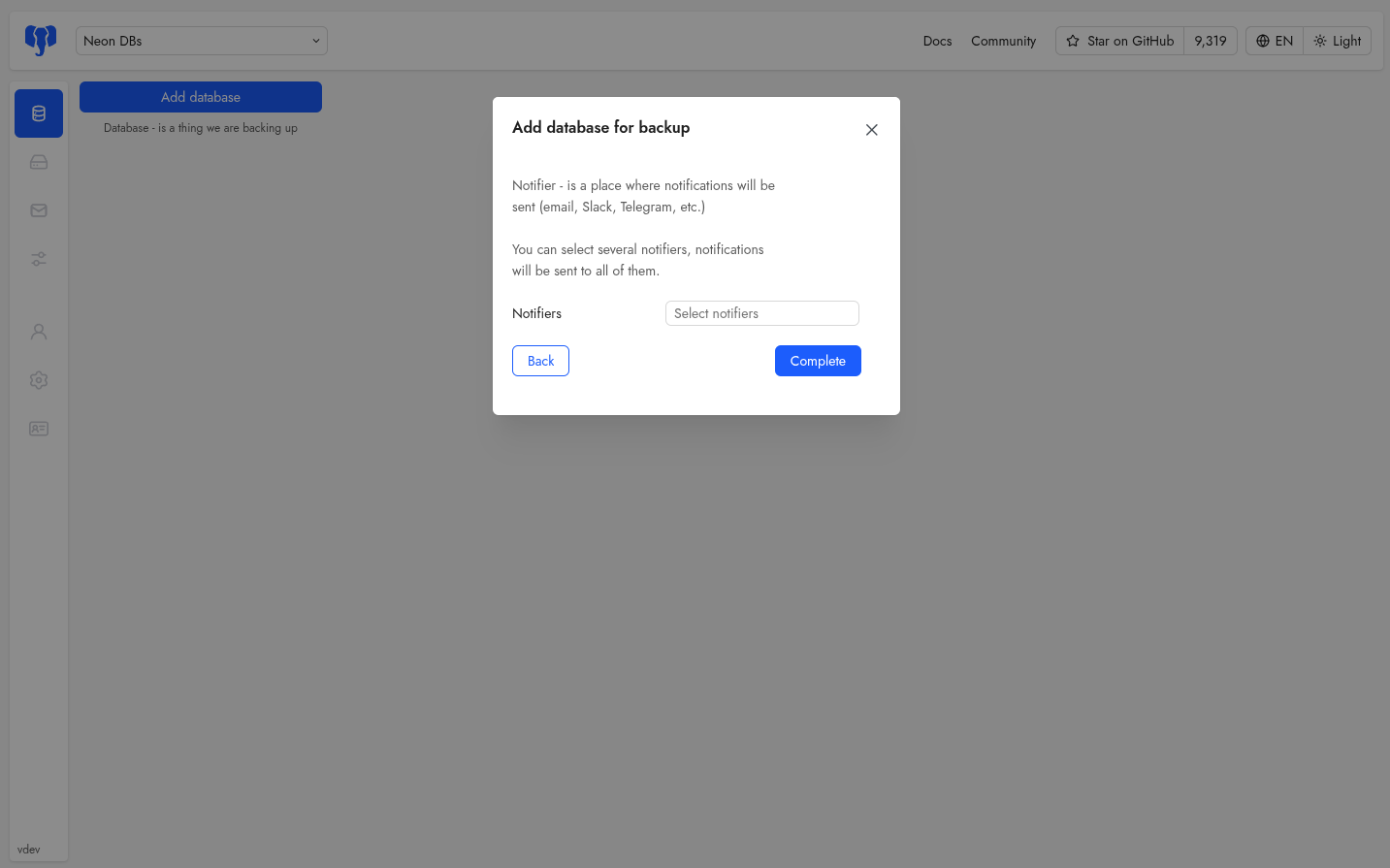
Pilih kanal notifikasi
Tentukan kanal notifikasi yang akan menerima pemberitahuan tersebut, misalnya Slack atau Microsoft Teams. Kanal bisa dipilih lebih dari satu, atau dilewati dulu dan ditambahkan nanti. Klik Complete.
Langkah 3. Periksa backup pertama
Databasus memulai backup pertama begitu Complete diklik. Backup itu muncul di tab Backups beserta ukuran dan durasinya. Backup berikutnya berjalan sesuai jadwal, dan tombol Make backup right now memulai backup kapan saja.
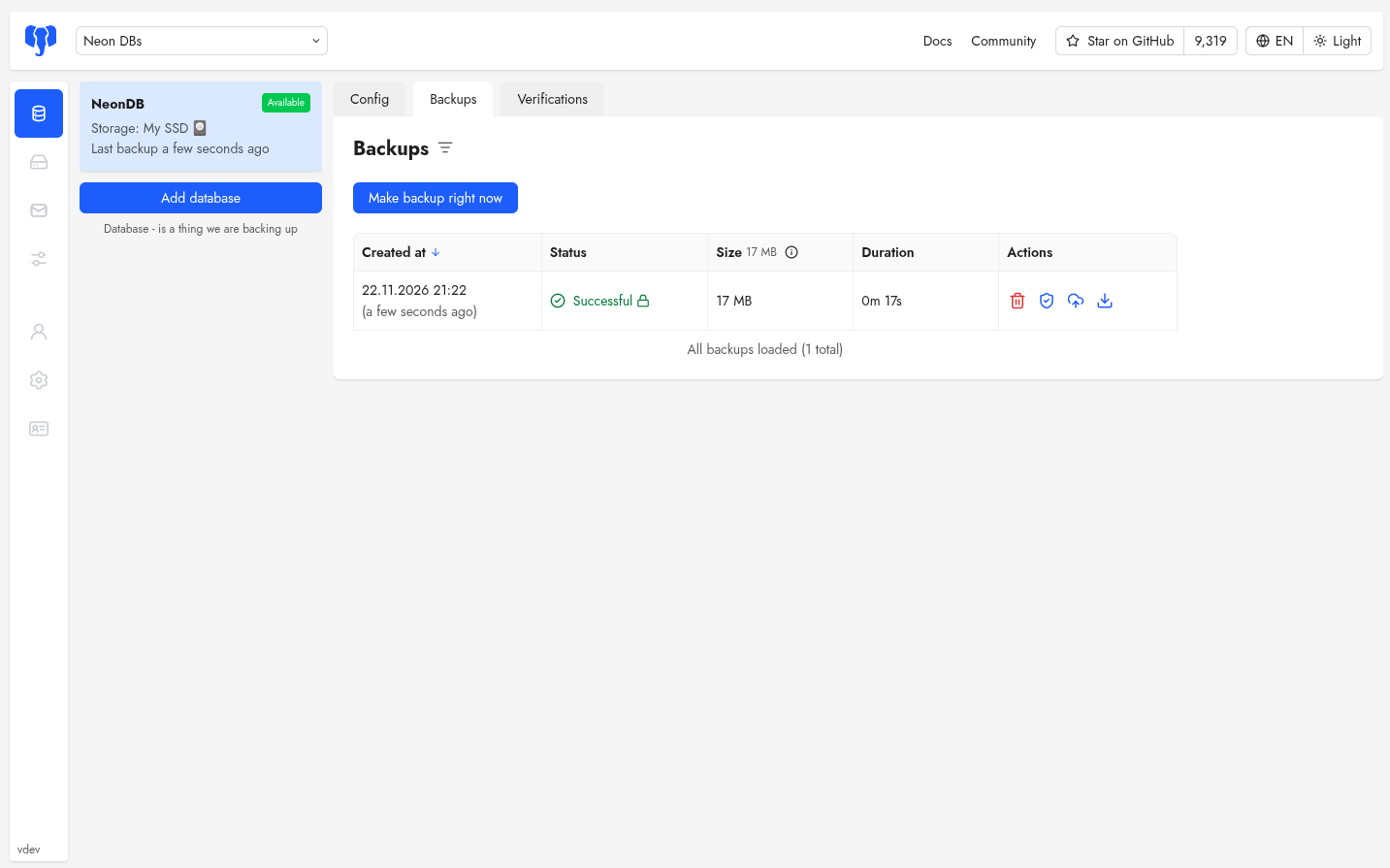
Backup yang berhasil belum membuktikan bahwa restore-nya juga akan berhasil. Untuk memeriksa hal ini pada setiap backup, aktifkan verifikasi restore.
Cara restore backup Neon
Klik ikon restore (awan dengan panah) di samping backup. Salin connection string database tujuan di konsol Neon dengan cara yang sama seperti pada langkah 1, klik Paste from clipboard, lalu Restore to this DB.
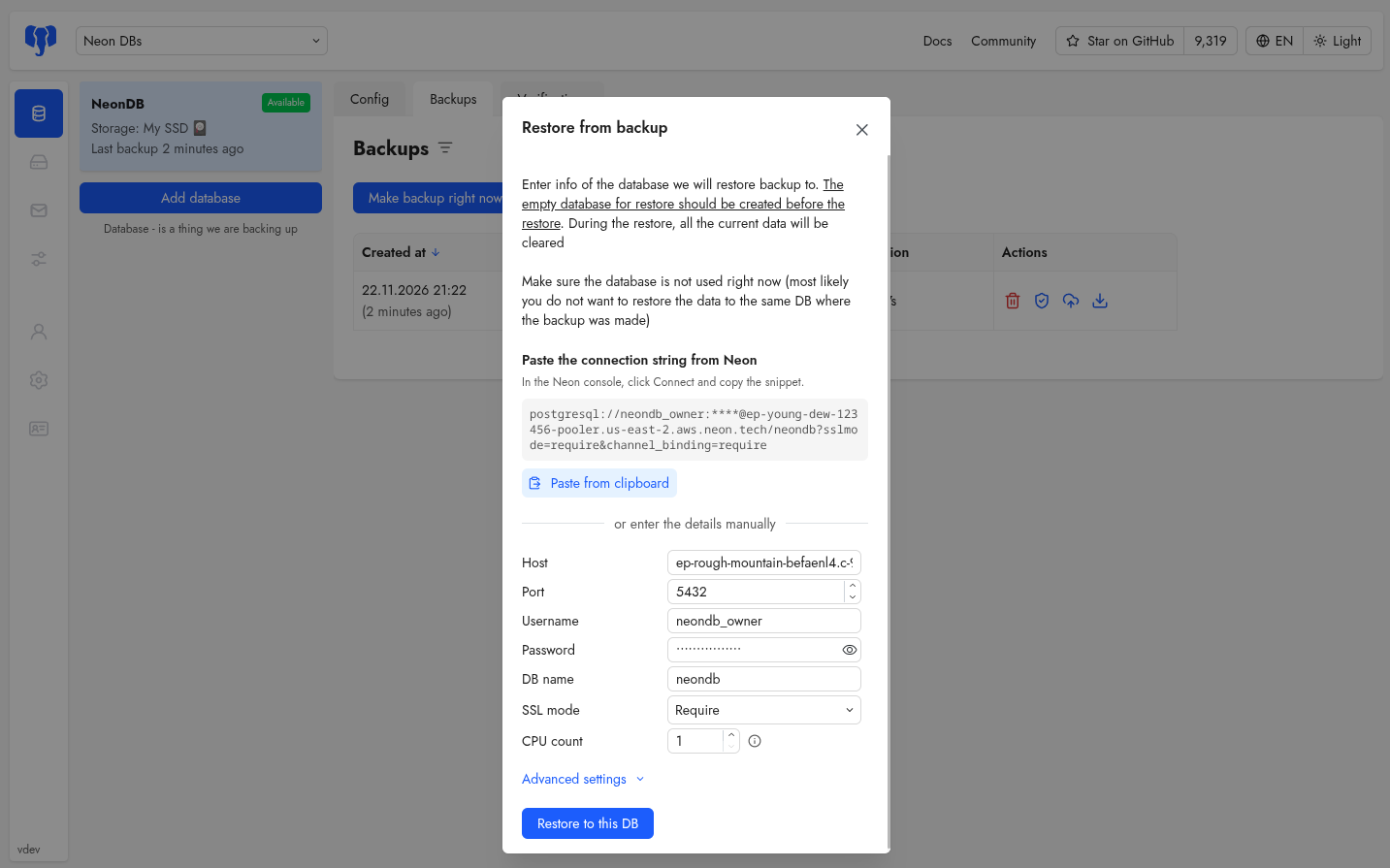
Databasus mengosongkan database tujuan sebelum restore. Database tujuan bisa berupa:
- database baru di proyek Neon yang sama
- database di branch Neon
- database yang sudah ada, termasuk database sumbernya sendiri
Pilihan paling aman adalah branch Neon baru. Data hasil restore bisa diperiksa di sana, sementara database produksi tetap utuh sampai kamu memutuskan untuk beralih.
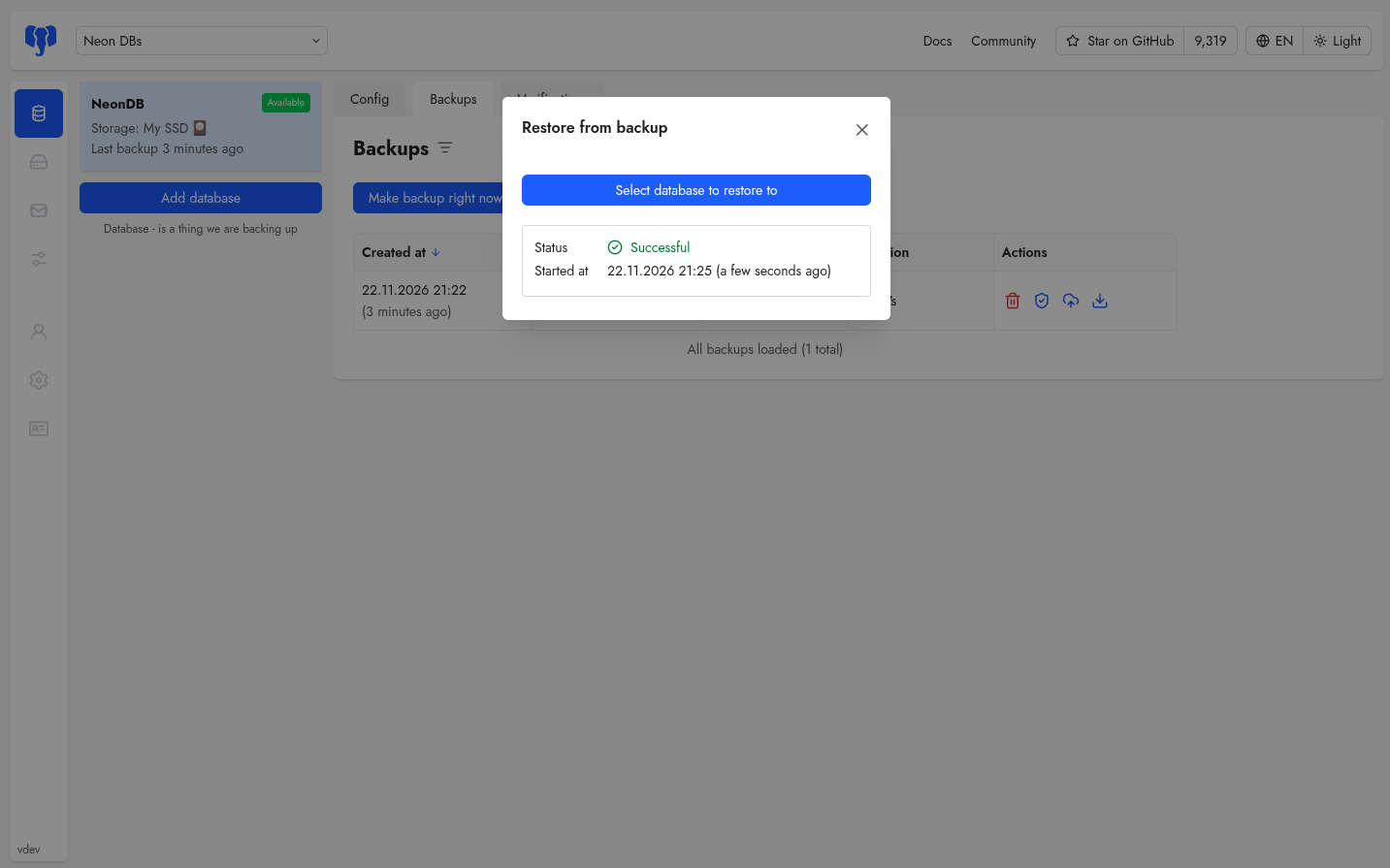
Setelah restore selesai, statusnya berubah menjadi Successful.
Apakah pemeriksaan ketersediaan membuat compute Neon tetap aktif?
Secara default tidak. Saat tidak ada yang terhubung, Neon menidurkan compute dan tidak menagih biayanya selama compute tidur. Pemeriksaan ketersediaan terhubung setiap menit, sehingga compute akan terus aktif dan ditagih 24 jam sehari. Karena itu, Databasus mematikan pemeriksaan ketersediaan untuk database Neon. Jika fitur ini dinyalakan, Databasus meminta konfirmasi terlebih dahulu. Backup terjadwal hanya membangunkan compute selama backup berjalan, lalu Neon menidurkannya lagi.
Perlu backup Supabase juga? Lihat cara backup Supabase.