Как сделать бекап Neon PostgreSQL
Neon — это serverless-сервис управляемого PostgreSQL. Чтобы делать его бекапы через Databasus, скопируйте строку подключения в консоли Neon, добавьте базу в Databasus с типом Neon и выберите, где хранить бекапы. Дальше Databasus сам делает бекапы по расписанию и умеет восстанавливать их в любую базу Neon.
Понадобится только запущенный Databasus. Если его еще нет, поставьте его по инструкции по установке. Хранилище и каналы уведомлений можно создать по ходу настройки.
Шаг 1. Скопируйте строку подключения в Neon
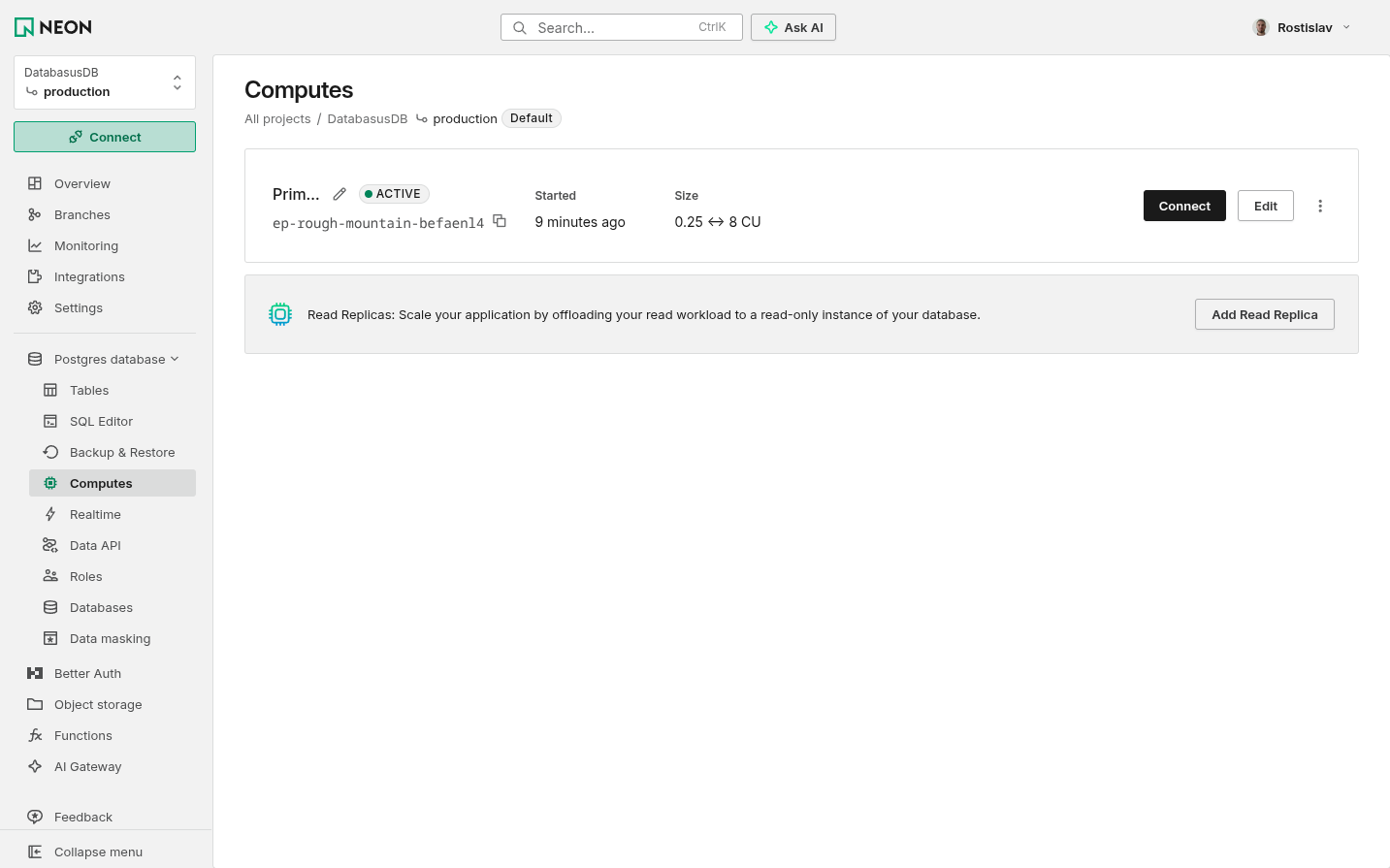
Откройте проект в консоли Neon и нажмите Connect.
В окне Connection details выберите ветку, базу и роль, которые нужно бекапить, и нажмите Copy snippet.
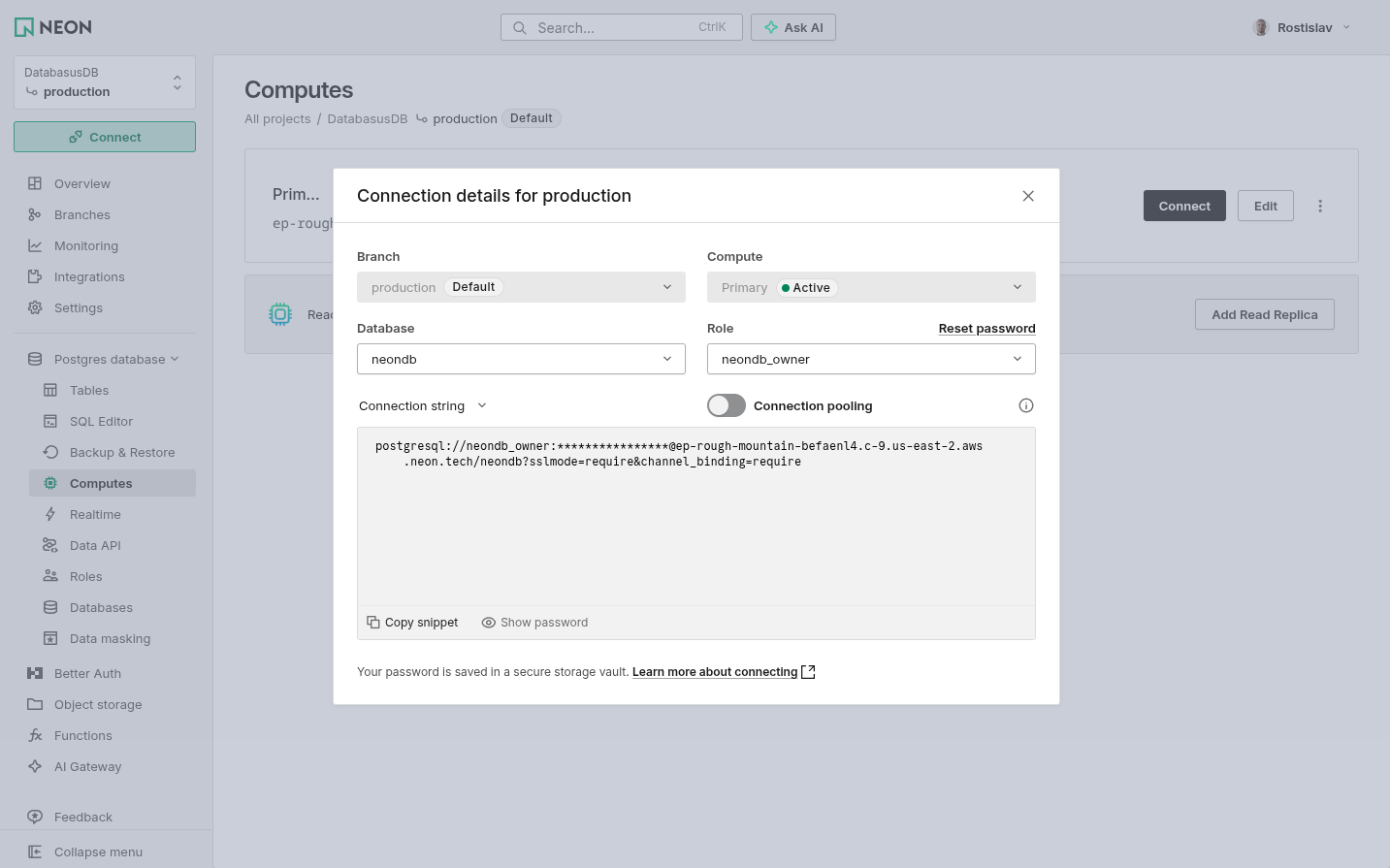
Шаг 2. Добавьте базу Neon в Databasus
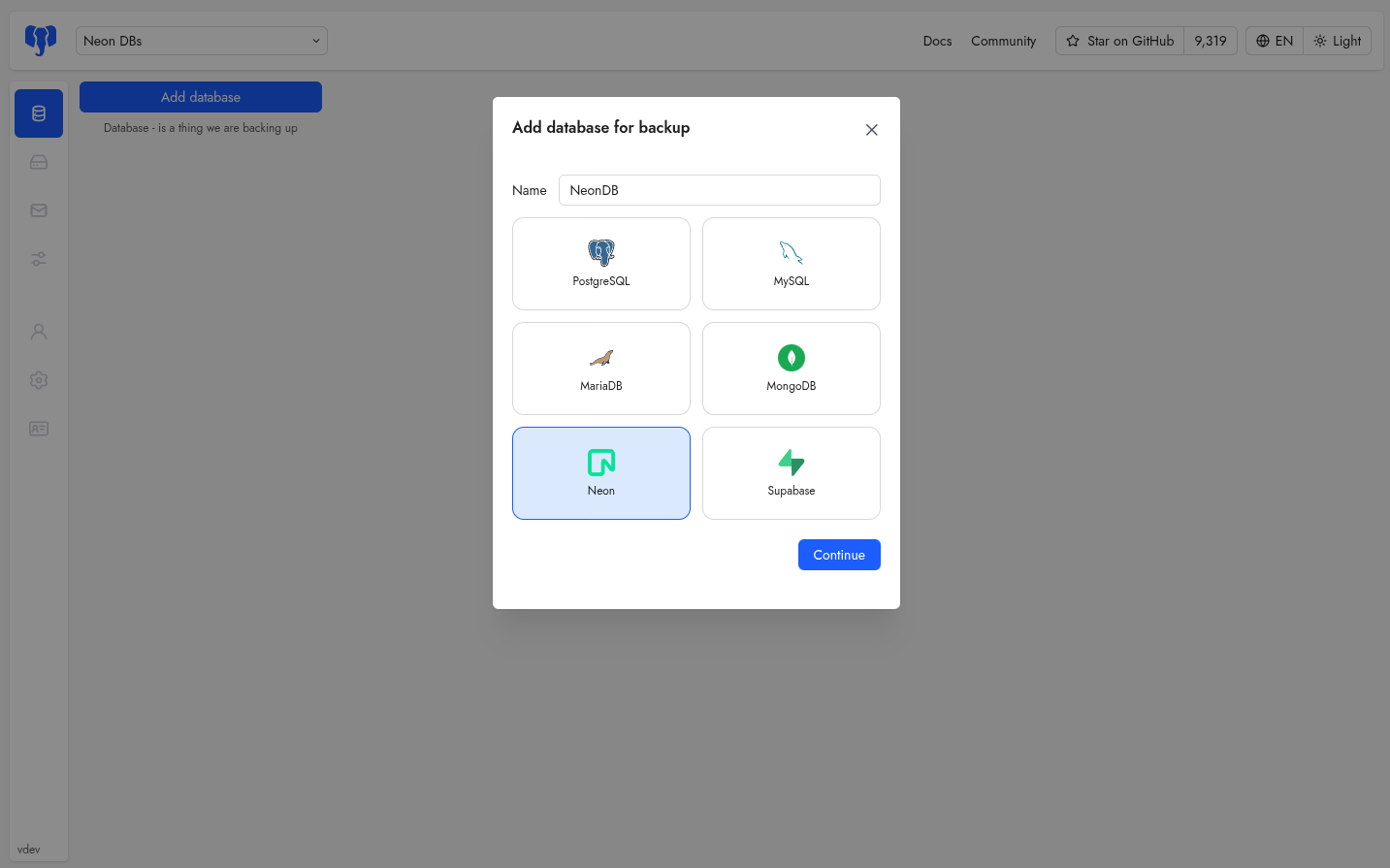
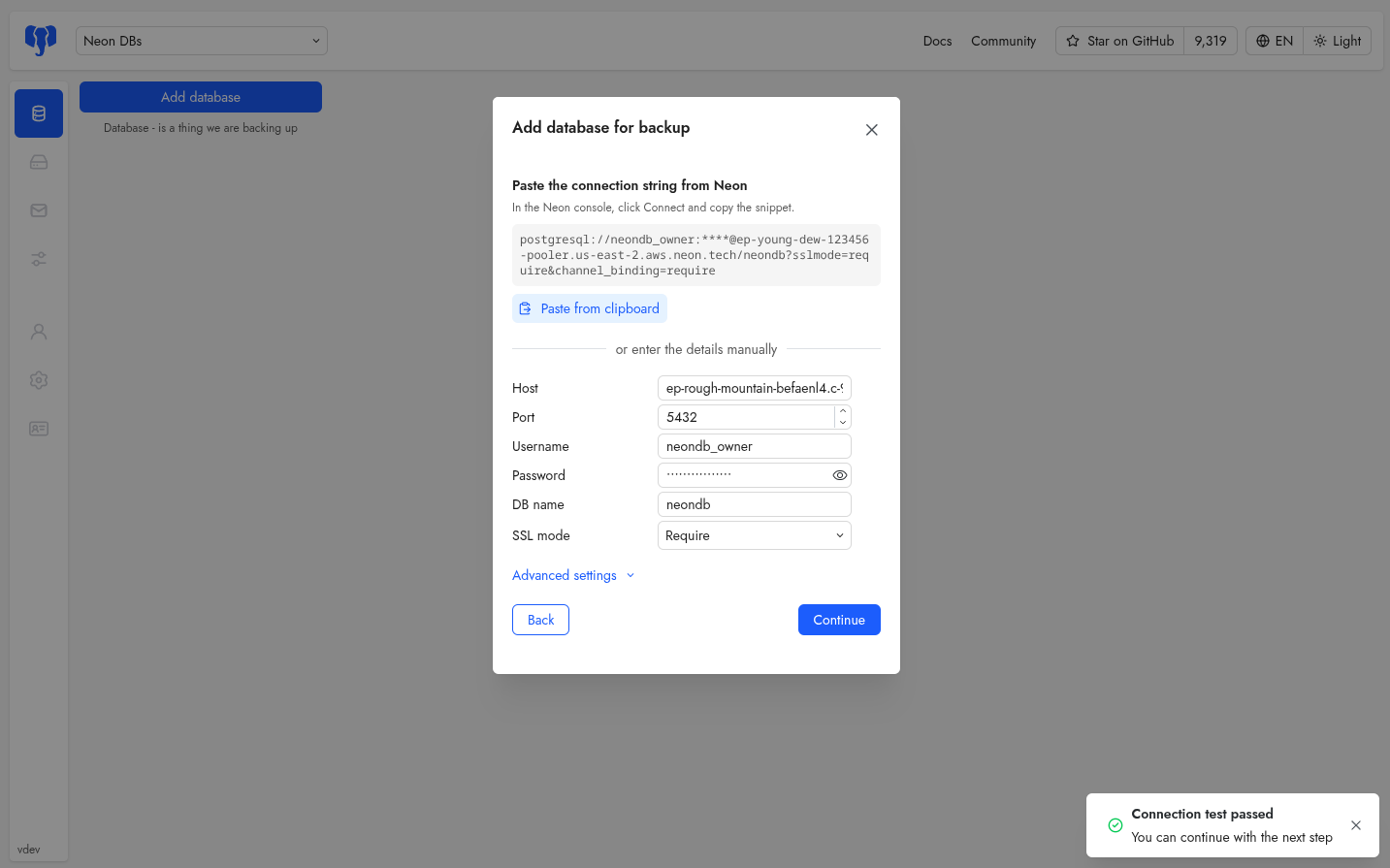
Выберите Neon и вставьте строку подключения
В Databasus нажмите Add database, задайте имя базы, выберите Neon и нажмите Continue.
Нажмите Paste from clipboard. Databasus прочитает строку, которую вы скопировали в Neon, и заполнит хост, порт, пользователя, пароль, имя базы и режим SSL.
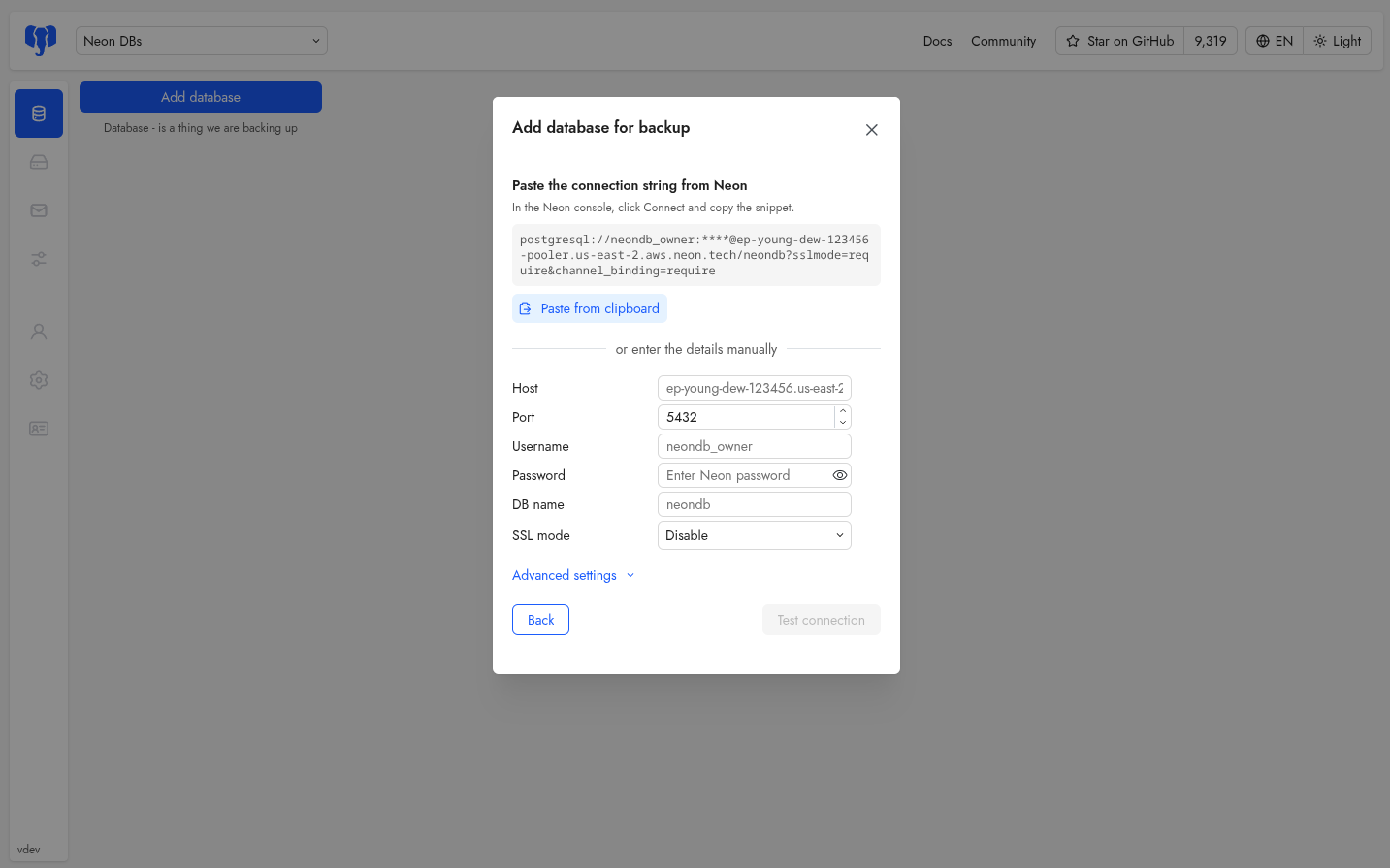
Нажмите Test connection. Когда проверка пройдет, нажмите Continue.
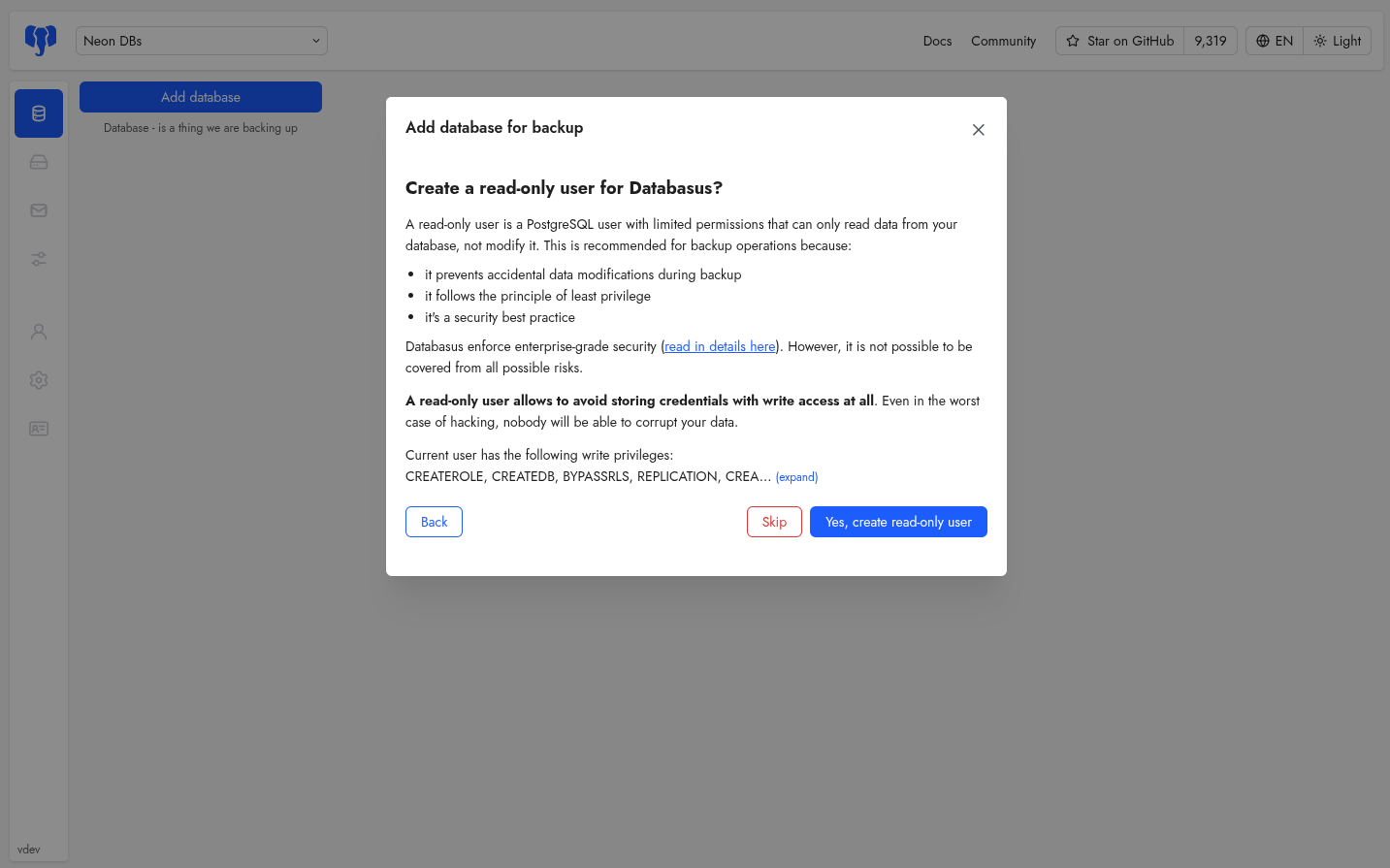
Создайте пользователя только для чтения
Databasus предложит завести для бекапов пользователя только для чтения. Нажмите Yes, create read-only user. Тогда Databasus хранит только учетные данные, которыми можно читать данные, но нельзя их изменить.
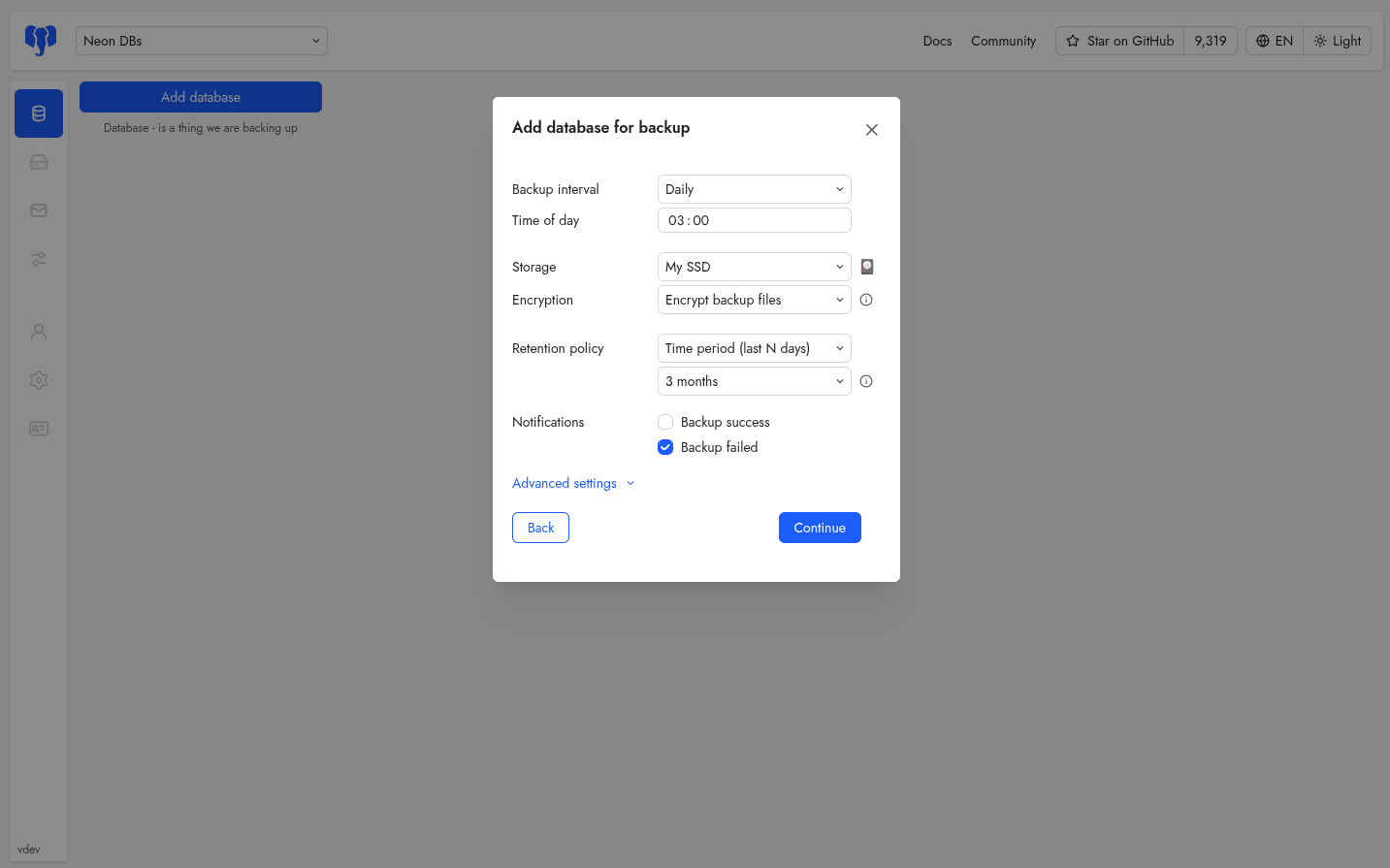
Задайте расписание, хранилище и срок хранения
Выберите:
- Backup interval и время: как часто Databasus делает бекап, например каждый день в 03:00.
- Storage: куда сохранять бекапы. Новое хранилище можно добавить прямо из этого списка. Хотите хранить бекапы тоже в Neon? Смотрите, как настроить резервное копирование в Neon Object Storage.
- Encryption: шифровать ли файлы бекапов перед загрузкой.
- Retention policy: сколько хранить старые бекапы, например 3 месяца.
- Notifications: о каких событиях сообщать, только о неудачном бекапе или об успешном тоже.
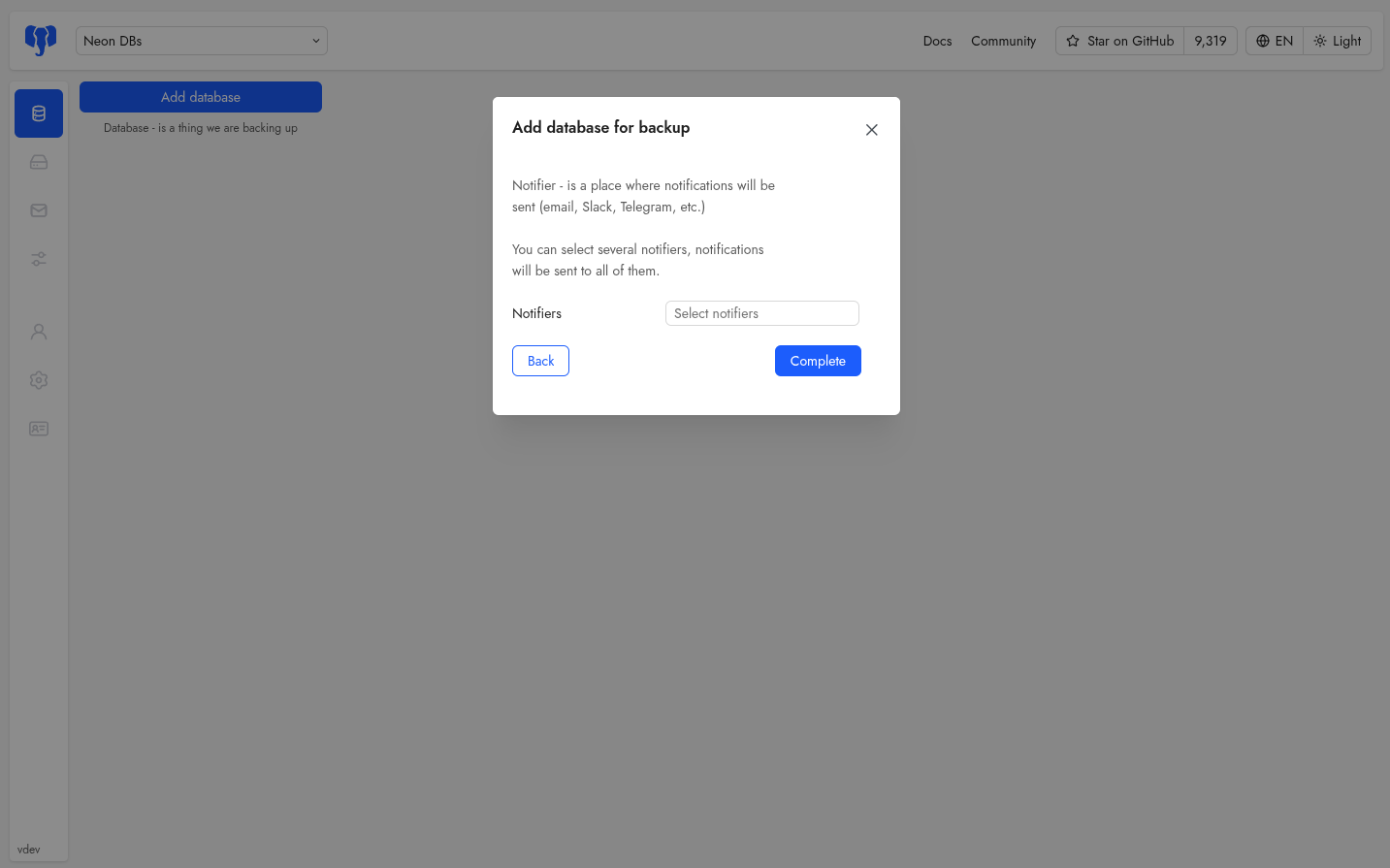
Выберите каналы уведомлений
Отметьте каналы уведомлений, куда придут эти сообщения, например Slack или Microsoft Teams. Можно выбрать несколько каналов или ни одного и добавить их позже. Нажмите Complete.
Шаг 3. Проверьте первый бекап
Databasus запускает первый бекап сразу после нажатия Complete. Он появится на вкладке Backups вместе с размером и длительностью. Следующие бекапы пойдут по расписанию, а кнопка Make backup right now запускает бекап в любой момент.
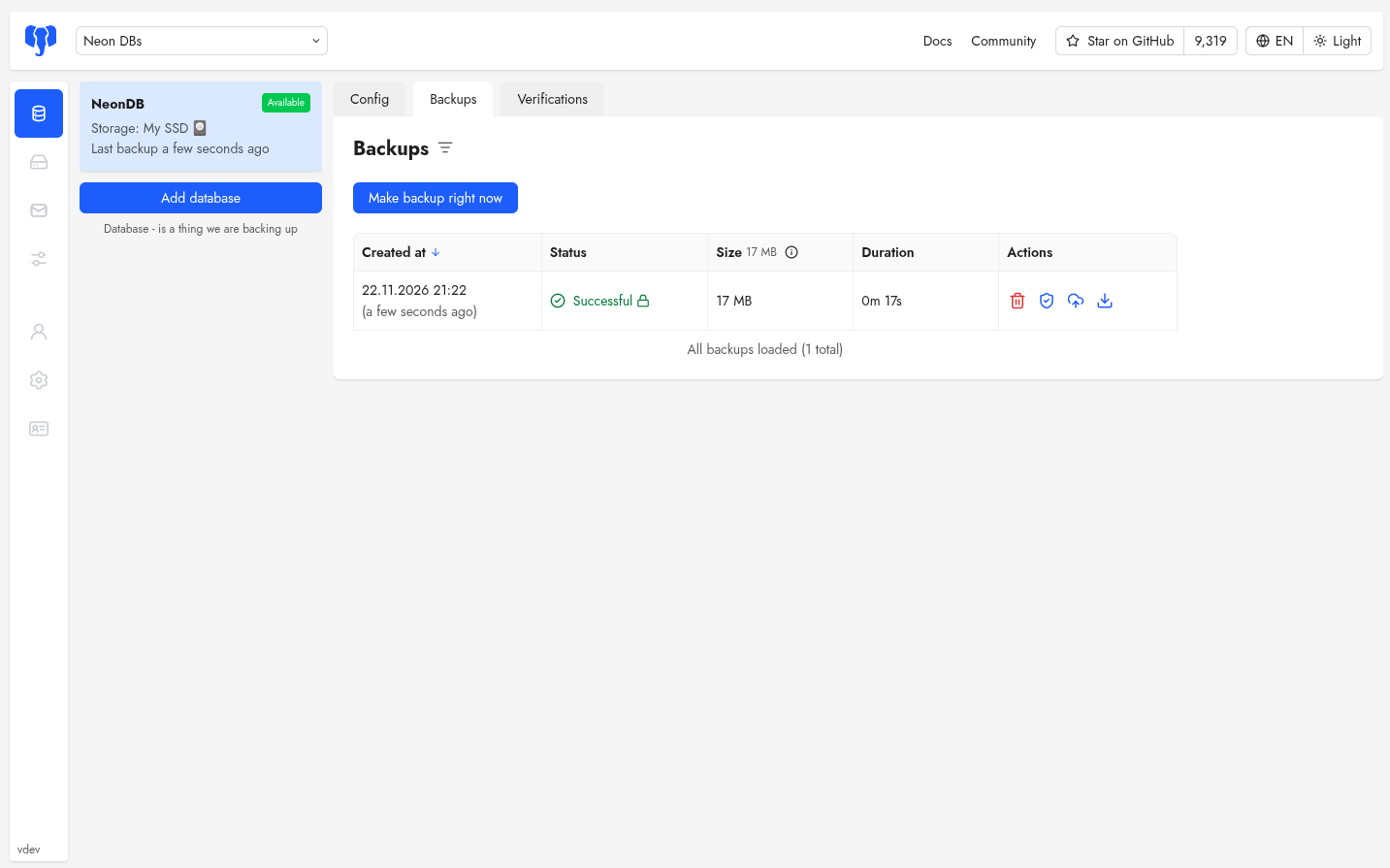
Успешный бекап еще не гарантирует, что из него получится восстановиться. Чтобы проверять это для каждого бекапа, настройте проверку восстановления.
Как восстановить бекап Neon
Нажмите иконку восстановления (облако со стрелкой) рядом с бекапом. Скопируйте в консоли Neon строку подключения целевой базы так же, как в шаге 1, нажмите Paste from clipboard, а затем Restore to this DB.
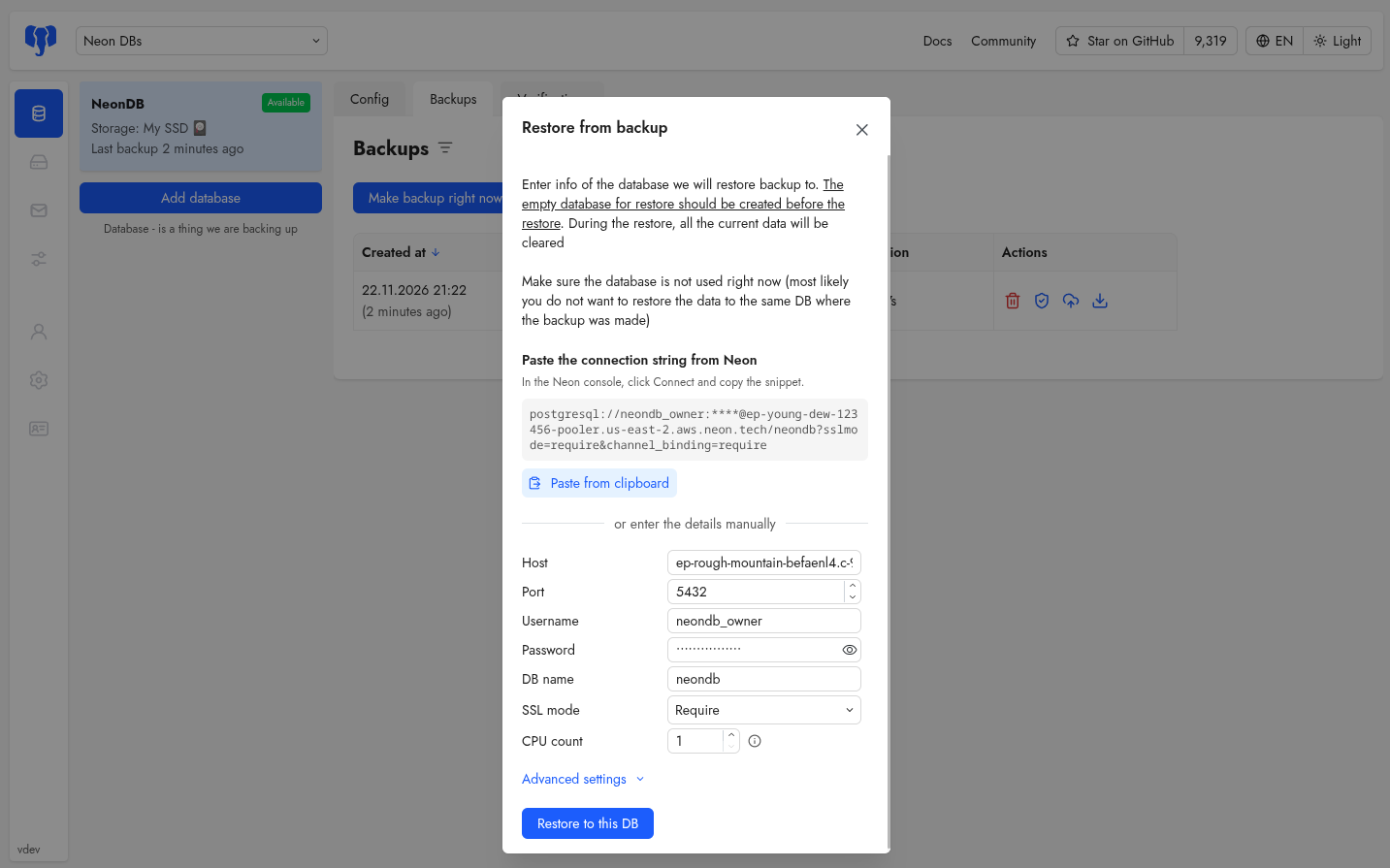
Перед восстановлением Databasus очищает целевую базу. Целевой базой может быть:
- новая база в том же проекте Neon
- база на ветке Neon
- существующая база, в том числе исходная
Надежнее всего восстанавливать в новую ветку Neon. Там можно спокойно проверить данные, а рабочая база останется нетронутой, пока вы не решите переключиться.
Когда восстановление закончится, его статус сменится на Successful.
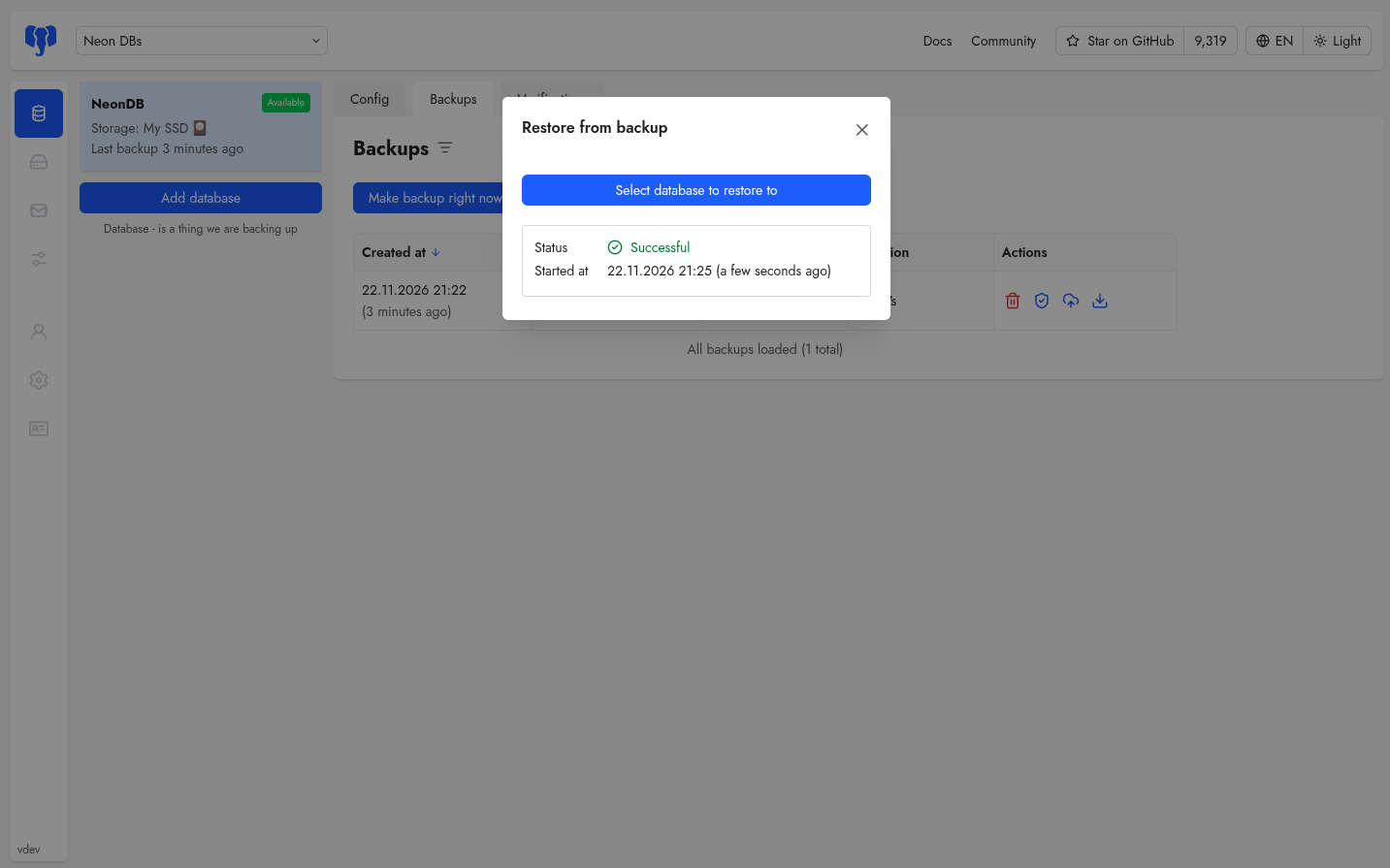
Не будет ли проверка доступности будить compute в Neon?
По умолчанию нет. Neon усыпляет compute, когда к базе никто не подключен, и не берет за него деньги, пока тот спит. Проверка доступности подключается раз в минуту, поэтому compute не засыпал бы и оплачивался круглые сутки. Так что для баз Neon Databasus выключает проверку доступности. Если включить ее вручную, Databasus сначала попросит подтверждение. Бекап по расписанию будит compute только на время работы, а потом Neon снова его усыпляет.
Бекапите еще и Supabase? Смотрите, как делать бекапы Supabase.