Notifications Slack
Configurez Slack pour recevoir des notifications instantanées sur le statut de vos sauvegardes PostgreSQL. Les réussites, les échecs et les avertissements arrivent directement dans vos canaux Slack.
Créer une app Slack
1. Accédez à l'API Slack
Rendez-vous sur https://api.slack.com/apps et connectez-vous à votre espace de travail Slack.
2. Créez une nouvelle app
Cliquez sur le bouton "Create New App".
3. Choisissez "From scratch"
Sélectionnez l'option "From scratch" lorsqu'elle vous est proposée.
4. Nommez votre app
Saisissez un nom pour votre app (par exemple "Databasus Notifications") et sélectionnez l'espace de travail où vous voulez l'installer. Cliquez sur "Create App".
Configurer les permissions du bot
5. Allez dans OAuth & Permissions
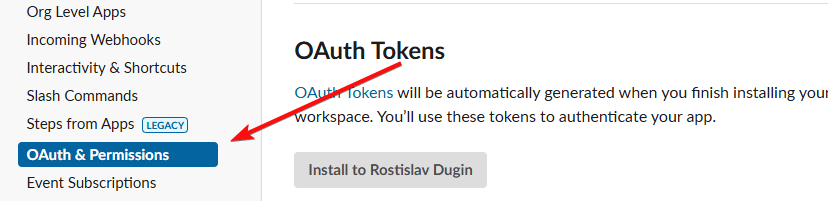
Dans la barre latérale gauche, cliquez sur "OAuth & Permissions".
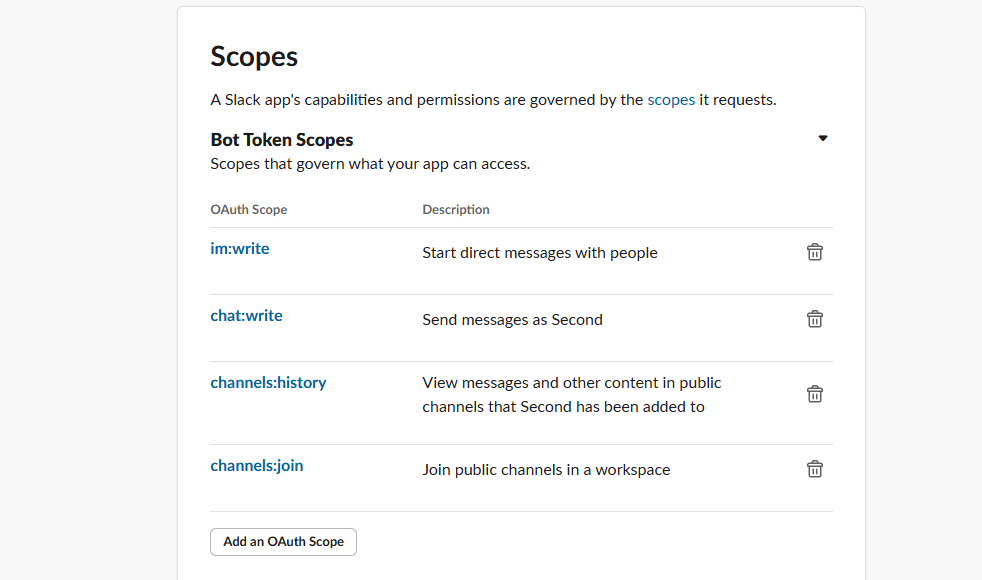
6. Ajoutez les Bot Token Scopes (obligatoire)
Faites défiler jusqu'à la section "Scopes" et, sous "Bot Token Scopes", cliquez sur "Add an OAuth Scope".
Ajoutez tous les scopes requis suivants :
chat:write- pour envoyer des messages dans les canauxchannels:join- pour permettre au bot de rejoindre automatiquement les canaux publicsim:write- pour envoyer des messages directs aux utilisateursgroups:write- pour envoyer des messages dans les canaux privéschannels:history- pour lire l'historique des canaux
Installer l'app dans l'espace de travail
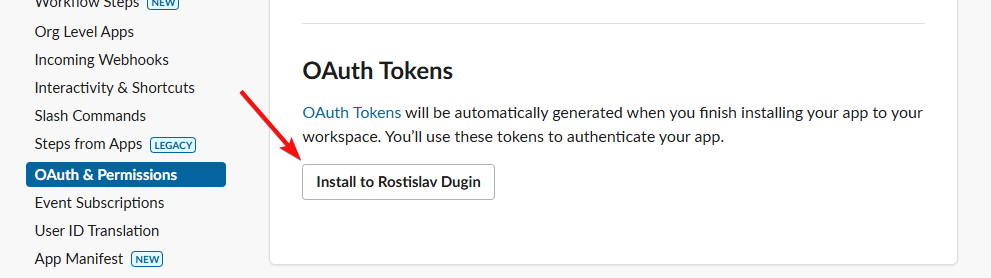
7. Installez dans l'espace de travail
Remontez en haut de la page "OAuth & Permissions" et cliquez sur "Install to Workspace".
8. Autorisez l'app
Vérifiez les permissions et cliquez sur "Allow" pour autoriser l'app.
9. Copiez le Bot User OAuth Token
Après l'installation, vous verrez le "Bot User OAuth Token". Il commence par xoxb-. Copiez ce token : vous en aurez besoin pour la configuration de Databasus.
Récupérer l'ID du canal
10. Ouvrez votre canal cible
Dans votre espace de travail Slack, ouvrez le canal où vous voulez recevoir les notifications de sauvegarde.
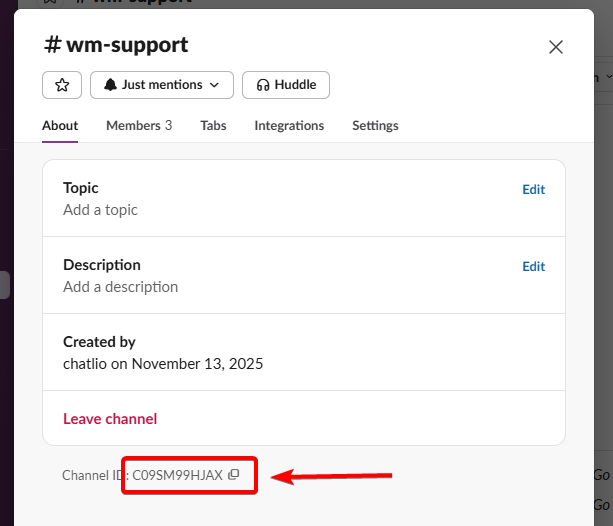
11. Récupérez l'ID du canal
Cliquez sur le nom du canal en haut, puis faites défiler les détails du canal. Vous trouverez le Channel ID en bas de la section "About". Il commence par C (pour les canaux publics) ou G (pour les canaux privés).
Copiez ce Channel ID.
12. Ajoutez le bot au canal (obligatoire pour les canaux privés)
Si vous utilisez un canal privé, vous devez inviter manuellement le bot dans le canal :
- Dans le canal privé, tapez
@Databasus Notifications(ou le nom que vous avez donné à votre app) - Cliquez sur le nom du bot lorsqu'il apparaît et sélectionnez "Add to Channel" ou "Invite to Channel"
Pour les canaux publics, le bot les rejoint automatiquement lors de l'envoi du premier message (grâce à la permission channels:join), cette étape n'est donc pas nécessaire.
Configurer dans Databasus
13. Ajoutez le notificateur Slack
Dans Databasus, allez dans les paramètres des notificateurs et ajoutez un nouveau notificateur Slack :
- Bot Token : collez le Bot User OAuth Token copié précédemment (il commence par
xoxb-) - Target Channel ID : collez le Channel ID copié précédemment (il commence par
C,G,DouU)
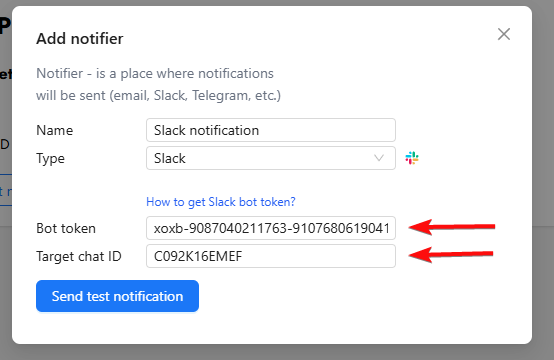
14. Testez la notification
Après avoir configuré le notificateur, testez-le pour vérifier qu'il fonctionne correctement. Vous devriez recevoir un message de test dans le canal Slack sélectionné.
C'est terminé ! Votre espace de travail Slack est maintenant configuré pour recevoir les notifications de sauvegarde PostgreSQL de Databasus.