Stockage Google Drive
Pour conserver vos sauvegardes dans Google Drive, vous devez créer un projet Google Cloud afin d'accéder à l'API Google Drive, puis vous connecter via votre compte Google.
Important : pour connecter Google Drive, votre instance Databasus doit fonctionner en HTTPS. Pour en savoir plus sur la mise en place du HTTPS, consultez le guide de configuration du reverse proxy Caddy →
Pour ce guide, nous supposerons que votre instance Databasus est accessible sur databasus.yourdomain.com.
Créer un projet Google Cloud
1. Créez un nouveau projet
Rendez-vous sur https://console.cloud.google.com/ et choisissez "new project" (en haut à gauche).
2. Activez l'API Google Drive
Allez dans l'onglet "API & Services", puis dans "API library". Choisissez Google Drive API et activez-la :

3. Configurez l'écran de consentement
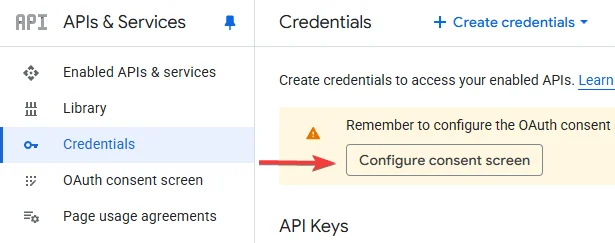
Allez dans "Credentials" → "Create credentials" → "Configure consent screen" et remplissez les données demandées :
4. Créez un ID client OAuth
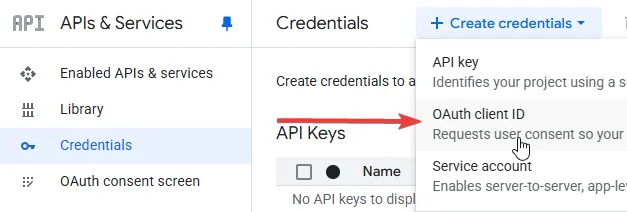
Allez dans "Credentials" → "Create credentials" → "OAuth client ID" :
5. Configurez les paramètres de l'application
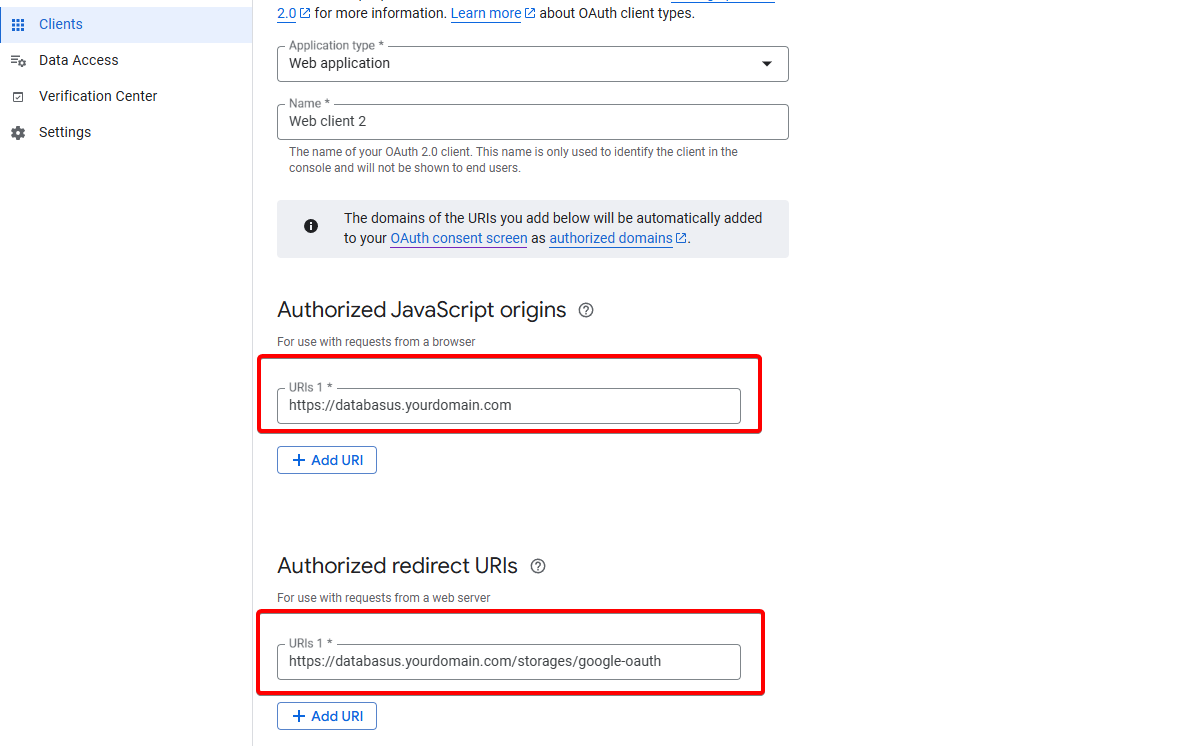
Remplissez les données suivantes :
- Application type : Web application
- Authorized JavaScript origins :
https://databasus.yourdomain.com - Authorized redirect URIs :
https://databasus.yourdomain.com/storages/google-oauth
Remarque : remplacez databasus.yourdomain.com par le domaine réel où Databasus est hébergé (par exemple backup.example.com).
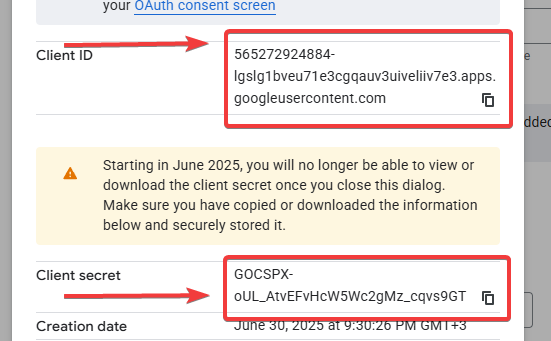
Copiez ensuite les identifiants :
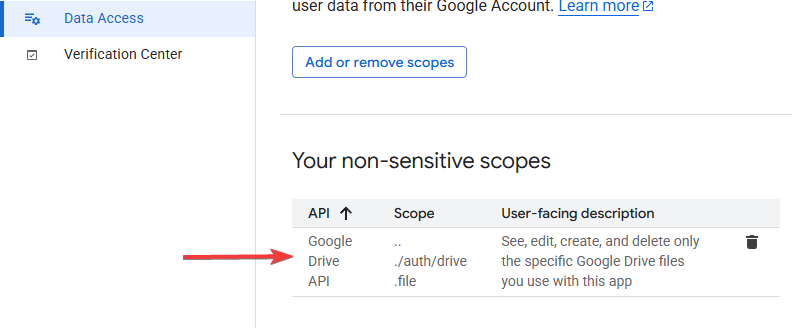
6. Ajoutez le scope
Allez dans "Data Access" et ajoutez le scope "/auth/drive.file" :
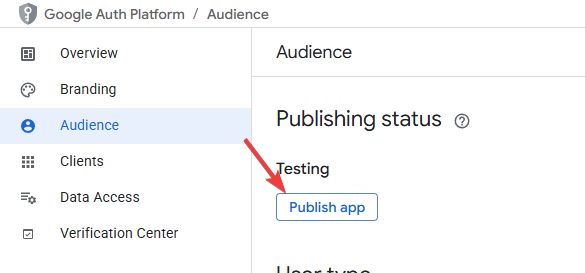
7. Publiez l'application
Allez dans "Audience" et publiez l'application :
Se connecter via un compte Google
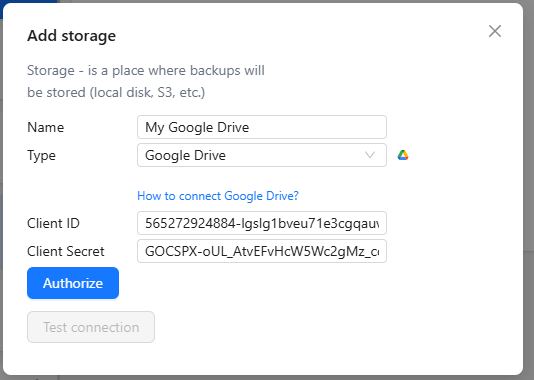
1. Renseignez les identifiants
Renseignez dans Databasus les identifiants obtenus aux étapes précédentes :
2. Choisissez votre compte
Choisissez votre compte Google pour vous connecter.
3. Gérez l'avertissement de sécurité
Si un avertissement s'affiche, cliquez sur "Advanced" (en bas à gauche) et choisissez "Proceed anyway".
Remarque : cet avertissement apparaît parce que votre application n'est pas encore vérifiée par Google. Vous pouvez continuer sans risque pour votre propre application.
C'est terminé ! Votre Google Drive est maintenant connecté à Databasus et prêt à stocker vos sauvegardes PostgreSQL.