Comment configurer la sauvegarde PostgreSQL de Neon
Neon est un service PostgreSQL managé et serverless. Pour le sauvegarder avec Databasus, copiez la chaîne de connexion dans la console Neon, ajoutez la base dans Databasus avec le type Neon et choisissez où stocker les sauvegardes. Databasus fait ensuite des sauvegardes à la fréquence que vous avez choisie et sait les restaurer dans n'importe quelle base Neon.
Il vous faut seulement une instance Databasus en marche. Si vous n'en avez pas encore, suivez le guide d'installation. Le stockage et les canaux de notification se créent en cours de configuration.
Étape 1. Copiez la chaîne de connexion dans Neon
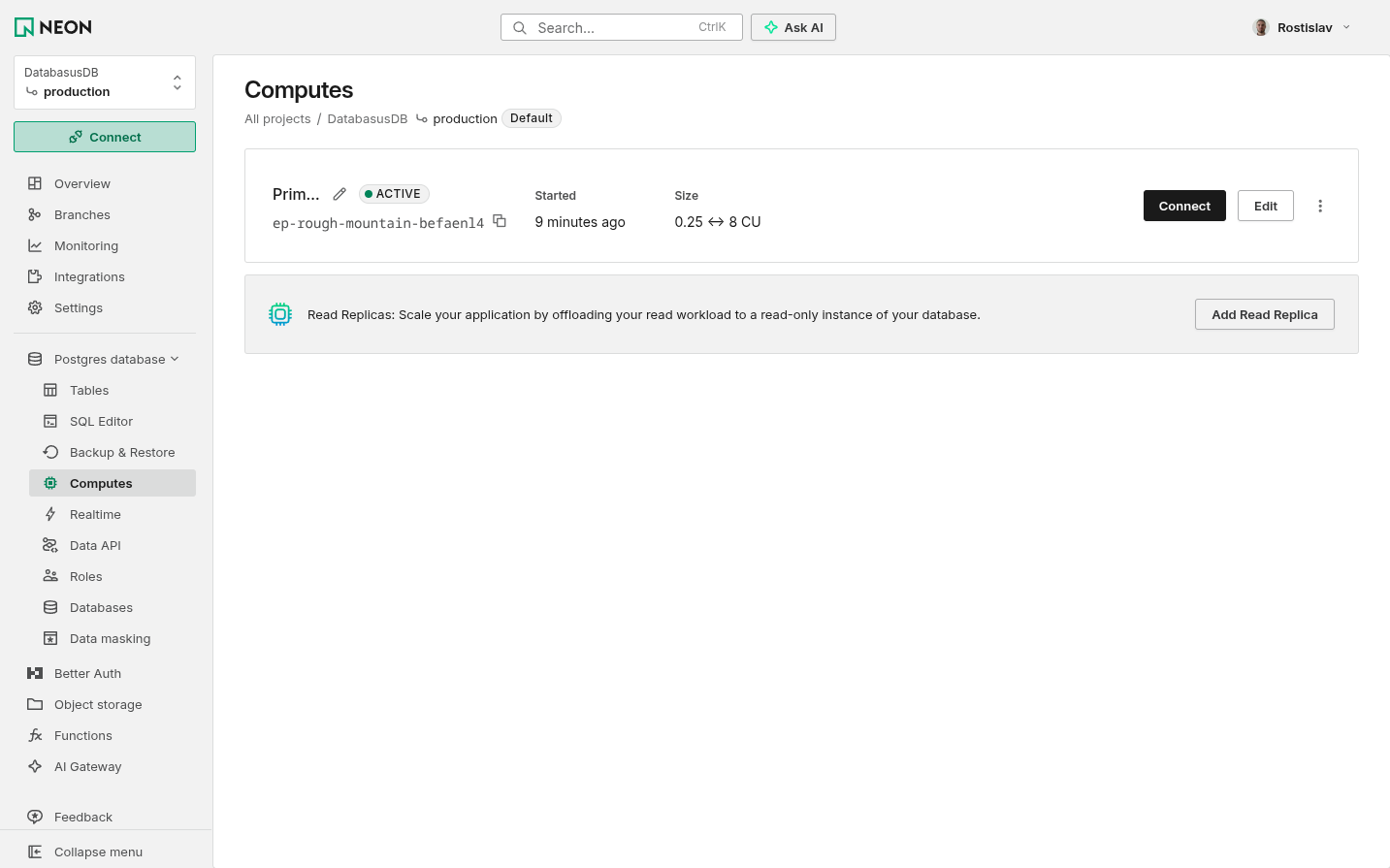
Ouvrez votre projet dans la console Neon et cliquez sur Connect.
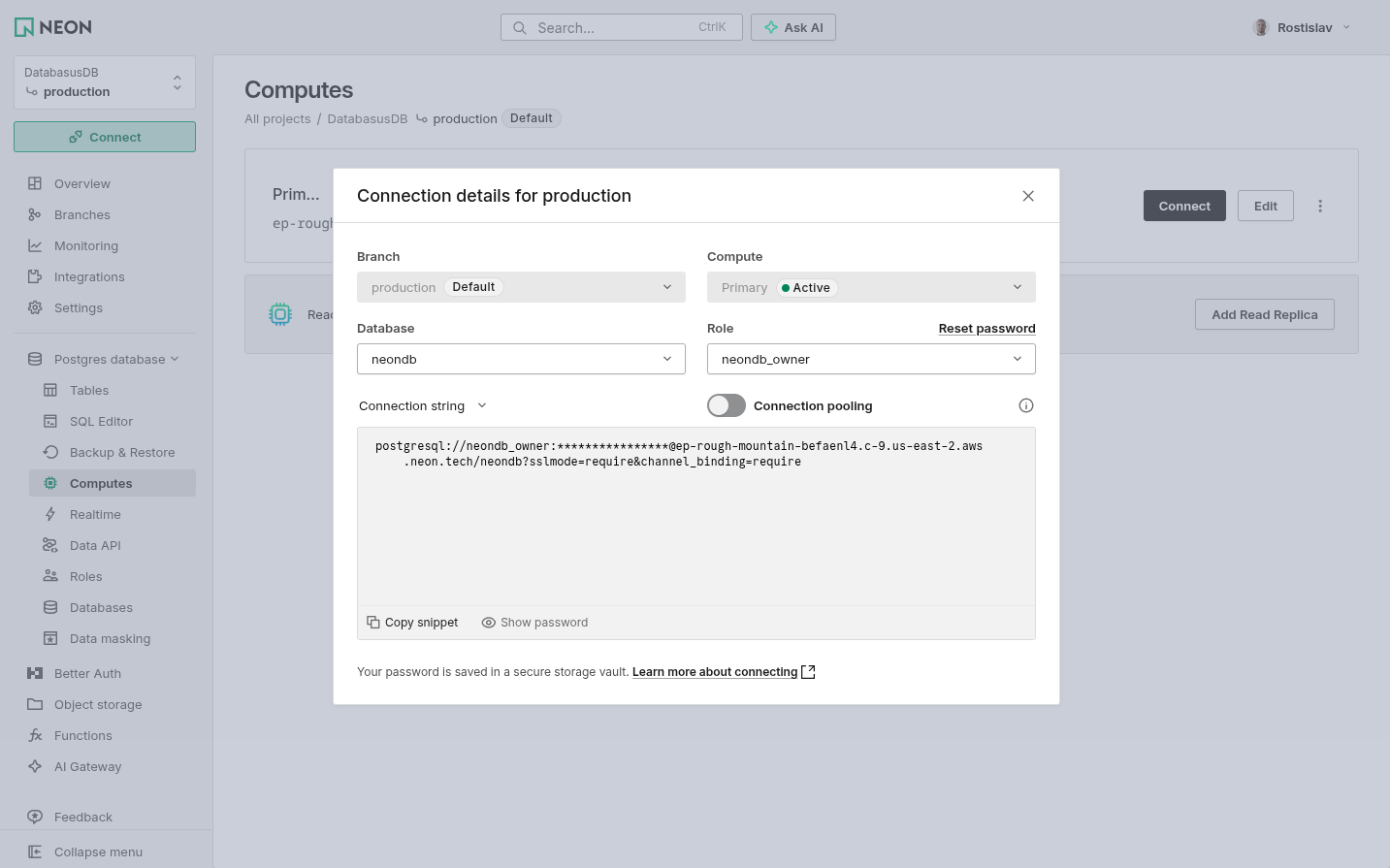
Dans la fenêtre Connection details, choisissez la branche, la base et le rôle à sauvegarder, puis cliquez sur Copy snippet.
Étape 2. Ajoutez la base Neon dans Databasus
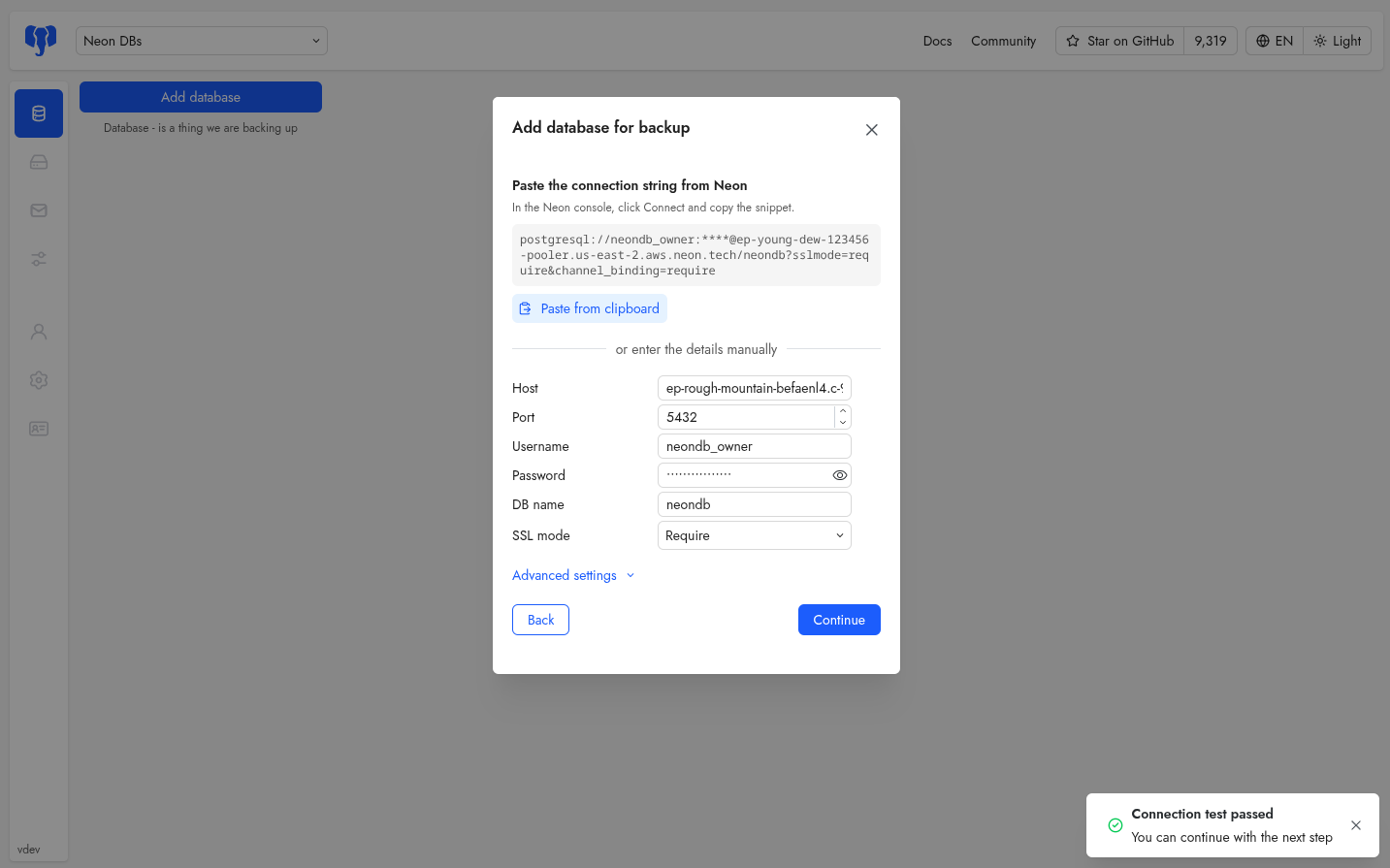
Choisissez Neon et collez la chaîne de connexion
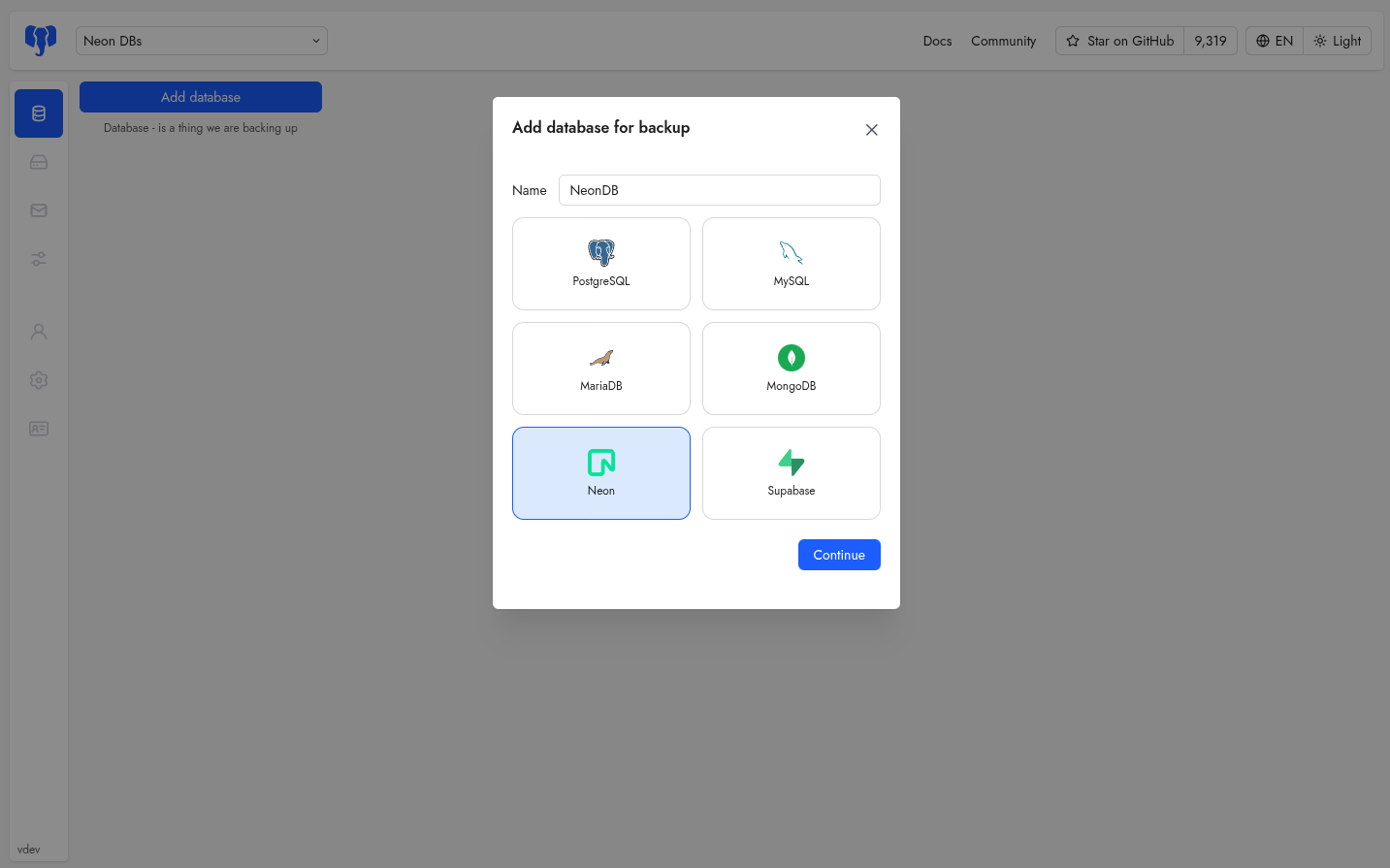
Dans Databasus, cliquez sur Add database, donnez un nom à la base, choisissez Neon et cliquez sur Continue.
Cliquez sur Paste from clipboard. Databasus lit la chaîne de connexion copiée dans Neon et remplit l'hôte, le port, l'utilisateur, le mot de passe, le nom de la base et le mode SSL.
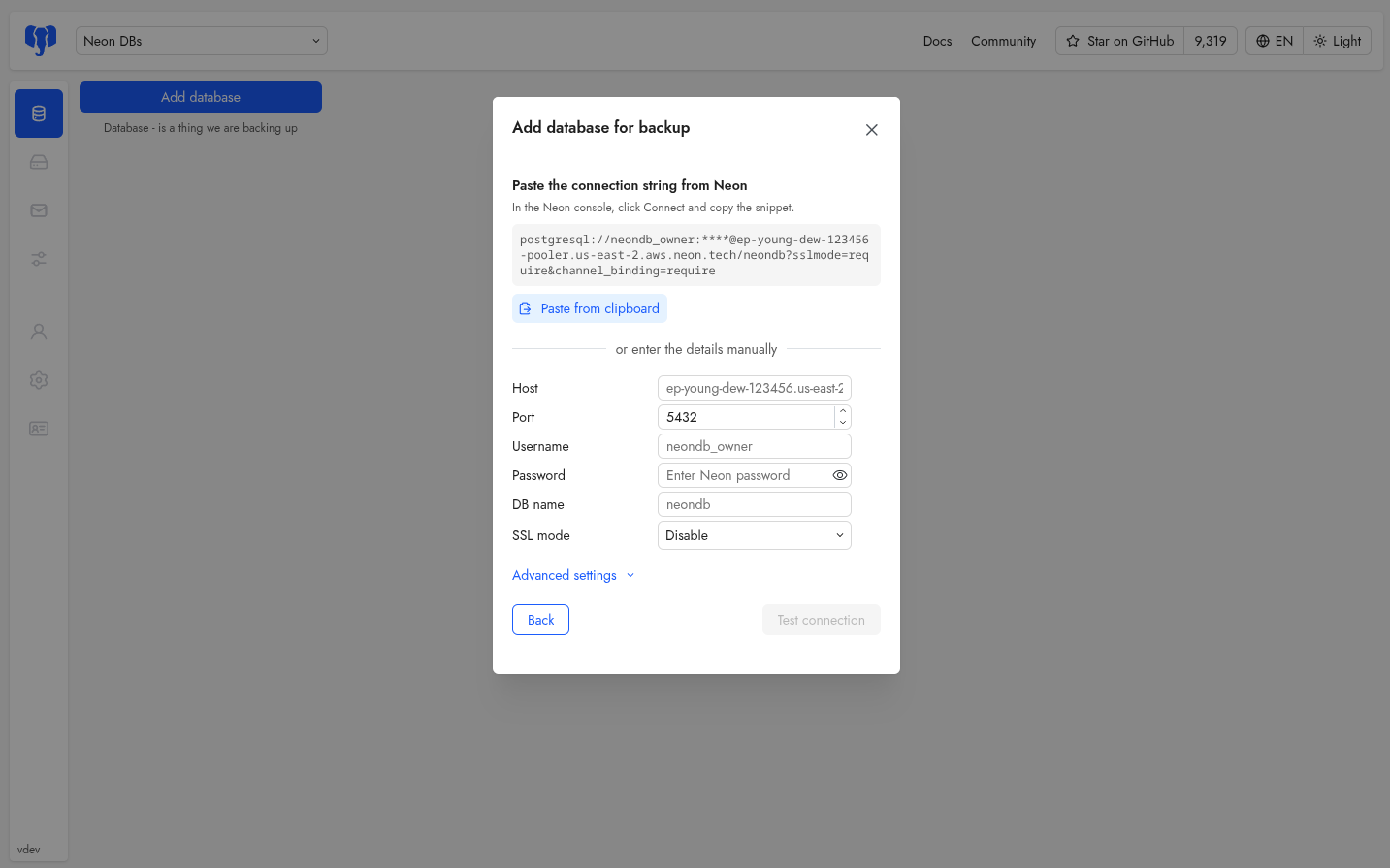
Cliquez sur Test connection. Une fois le test réussi, cliquez sur Continue.
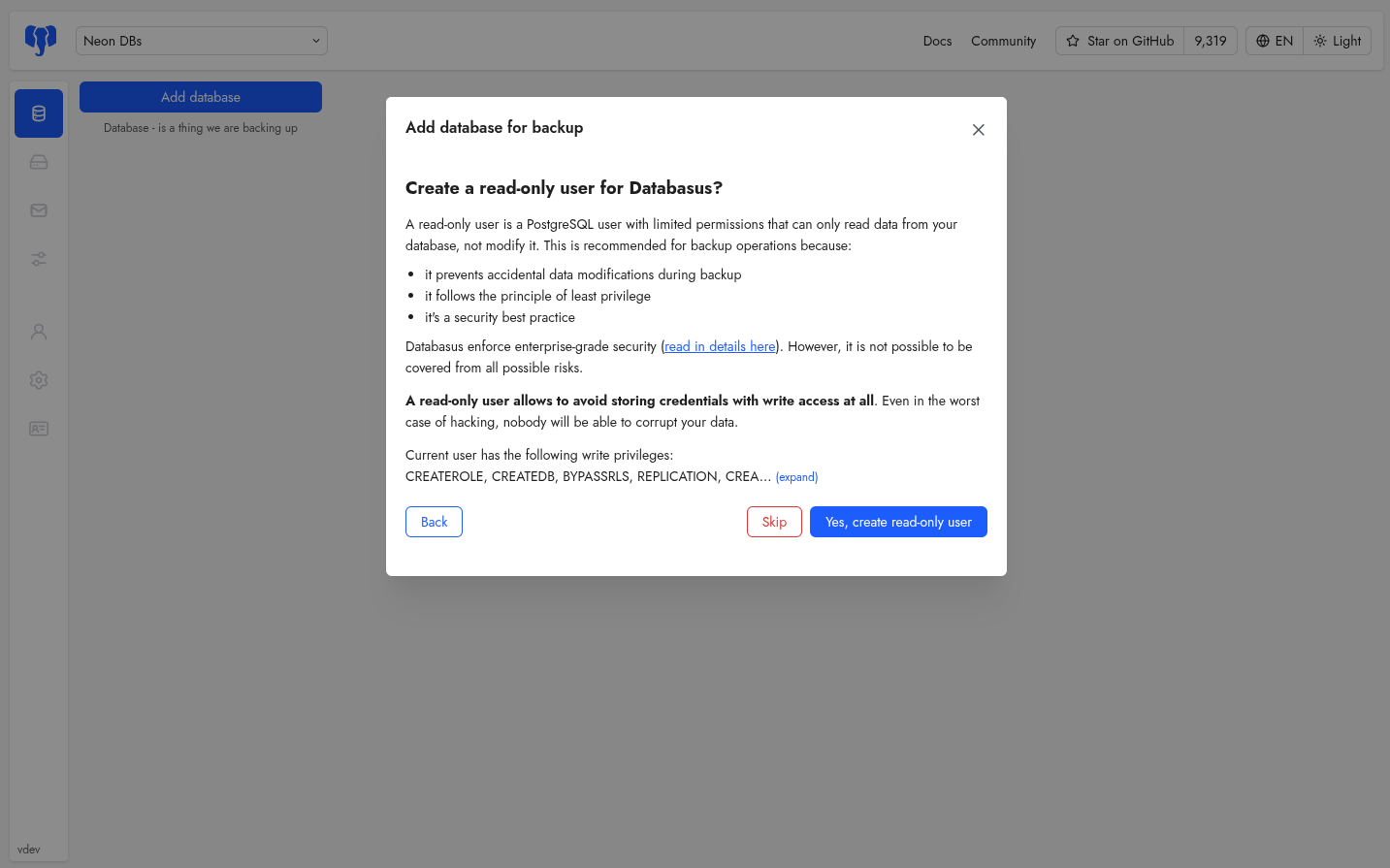
Créez un utilisateur en lecture seule
Databasus propose de créer un utilisateur en lecture seule pour les sauvegardes. Cliquez sur Yes, create read-only user. Databasus ne conserve alors que des identifiants capables de lire vos données, sans pouvoir les modifier.
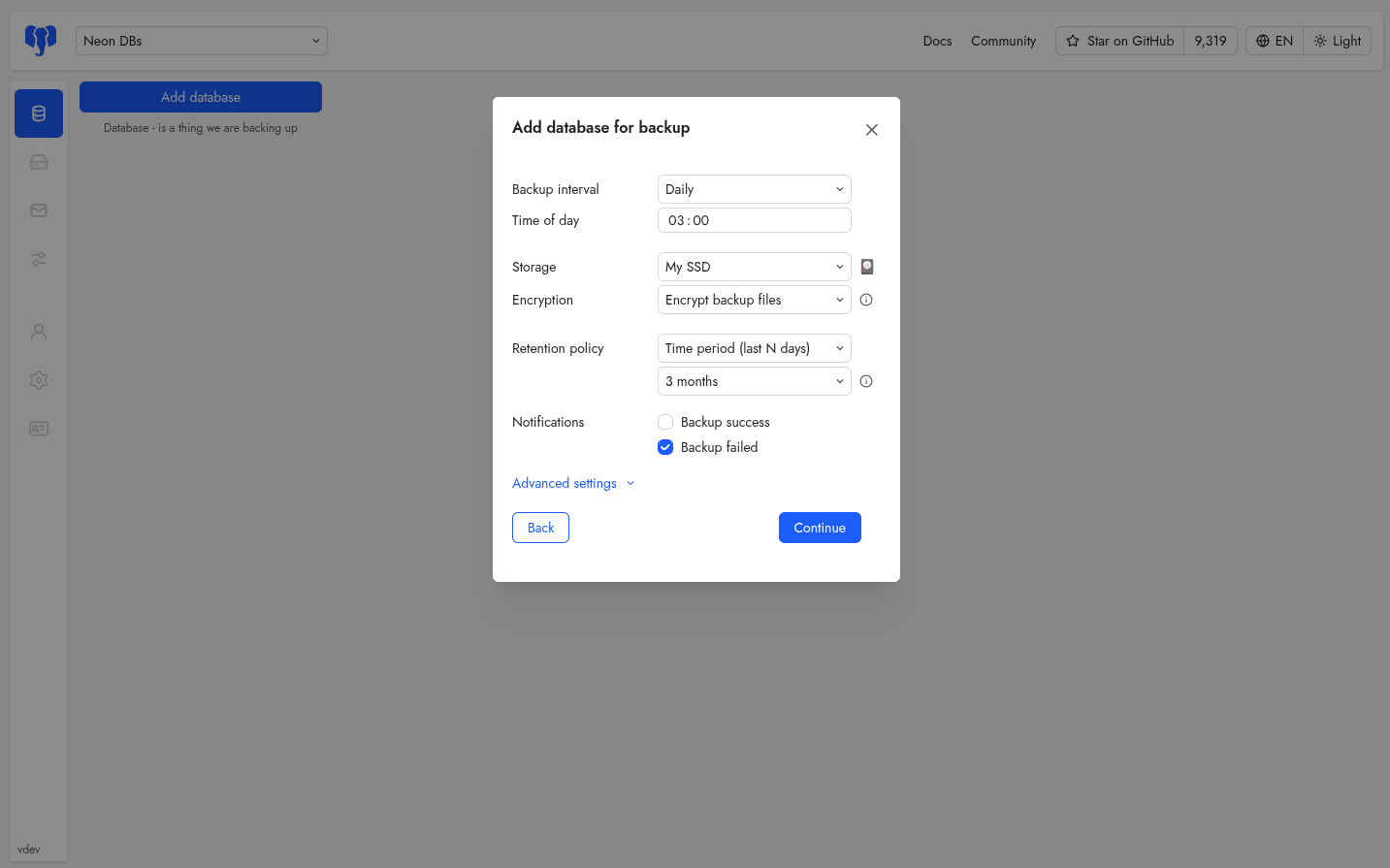
Réglez la planification, le stockage et la durée de conservation
Choisissez :
- Backup interval et l'heure : à quelle fréquence Databasus fait une sauvegarde, par exemple tous les jours à 03:00.
- Storage : où vont les sauvegardes. Vous pouvez ajouter un stockage directement depuis cette liste. Pour garder aussi les sauvegardes chez Neon, voici comment sauvegarder vers Neon Object Storage.
- Encryption : si Databasus chiffre les fichiers de sauvegarde avant de les envoyer.
- Retention policy : combien de temps garder les anciennes sauvegardes, par exemple 3 mois.
- Notifications : quels événements signaler, seulement les sauvegardes échouées ou aussi les sauvegardes réussies.
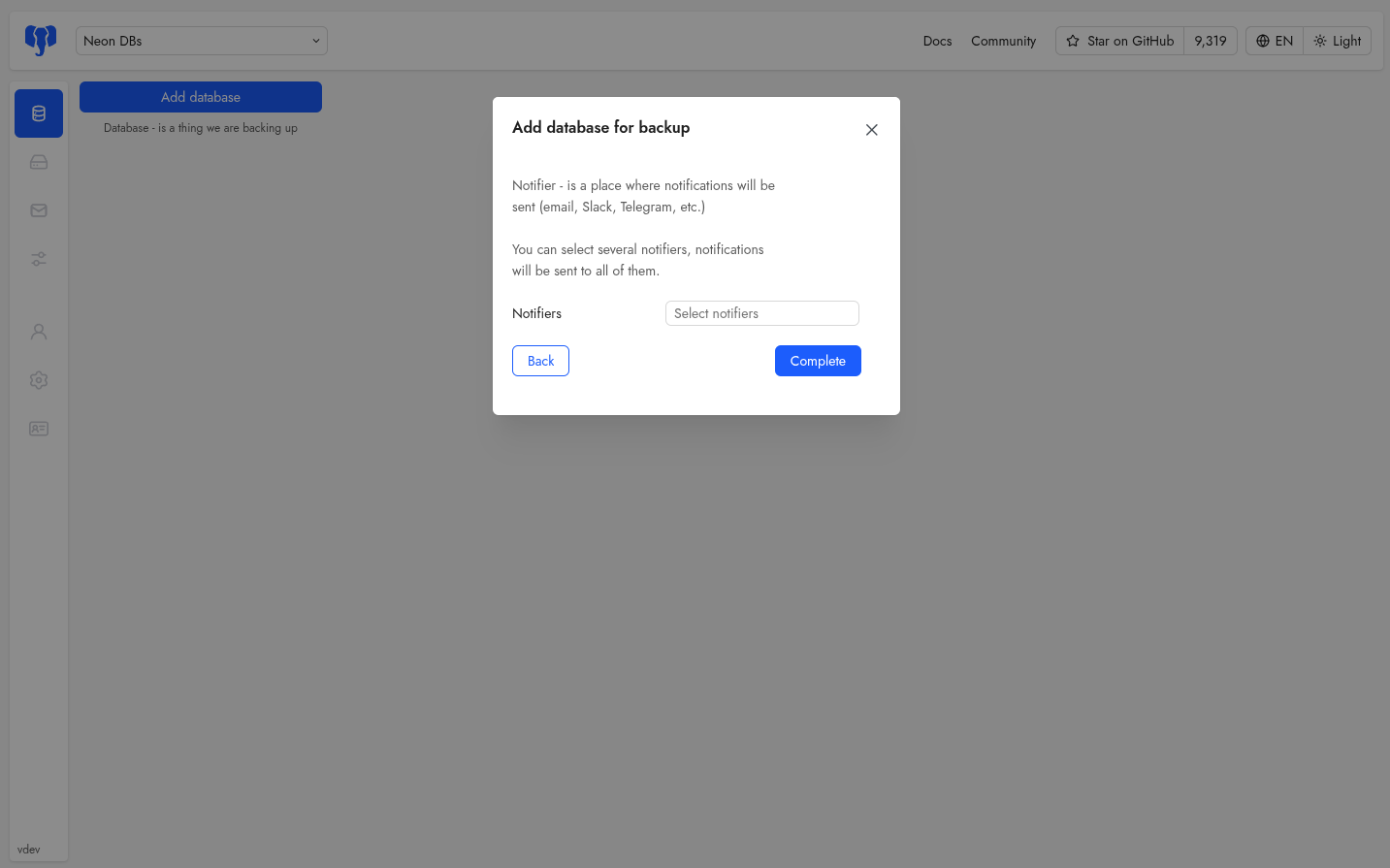
Choisissez les canaux de notification
Sélectionnez les canaux de notification qui recevront ces messages, par exemple Slack ou Microsoft Teams. Vous pouvez en choisir plusieurs, ou aucun et les ajouter plus tard. Cliquez sur Complete.
Étape 3. Vérifiez la première sauvegarde
Databasus lance la première sauvegarde dès que vous cliquez sur Complete. Elle apparaît dans l'onglet Backups avec sa taille et sa durée. Les sauvegardes suivantes se font selon la planification, et le bouton Make backup right now en lance une à tout moment.
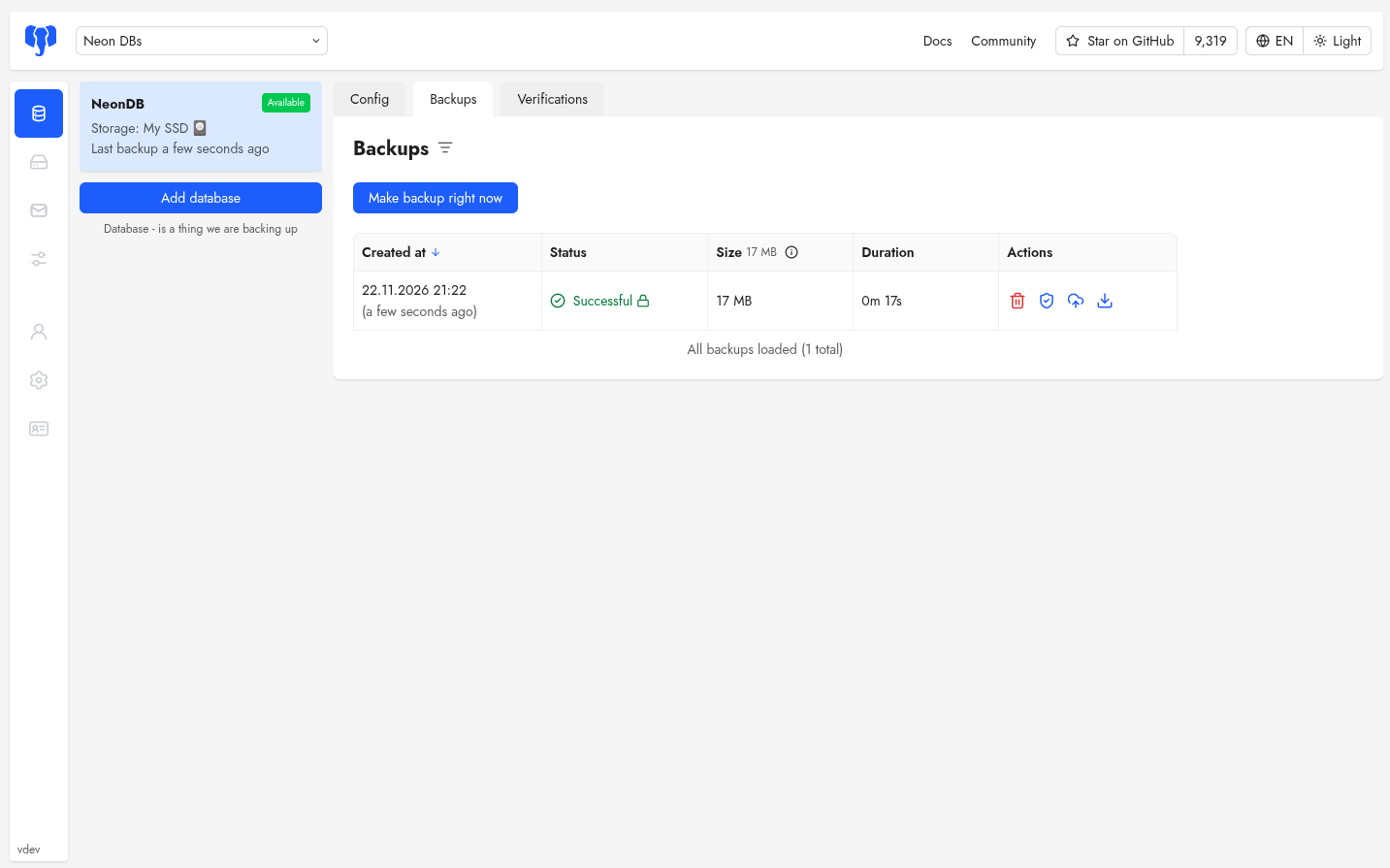
Une sauvegarde réussie ne garantit pas encore que la restauration fonctionnera. Pour le vérifier sur chaque sauvegarde, configurez la vérification de restauration.
Comment restaurer une sauvegarde Neon
Cliquez sur l'icône de restauration (un nuage avec une flèche) à côté de la sauvegarde. Dans la console Neon, copiez la chaîne de connexion de la base cible comme à l'étape 1, cliquez sur Paste from clipboard, puis sur Restore to this DB.
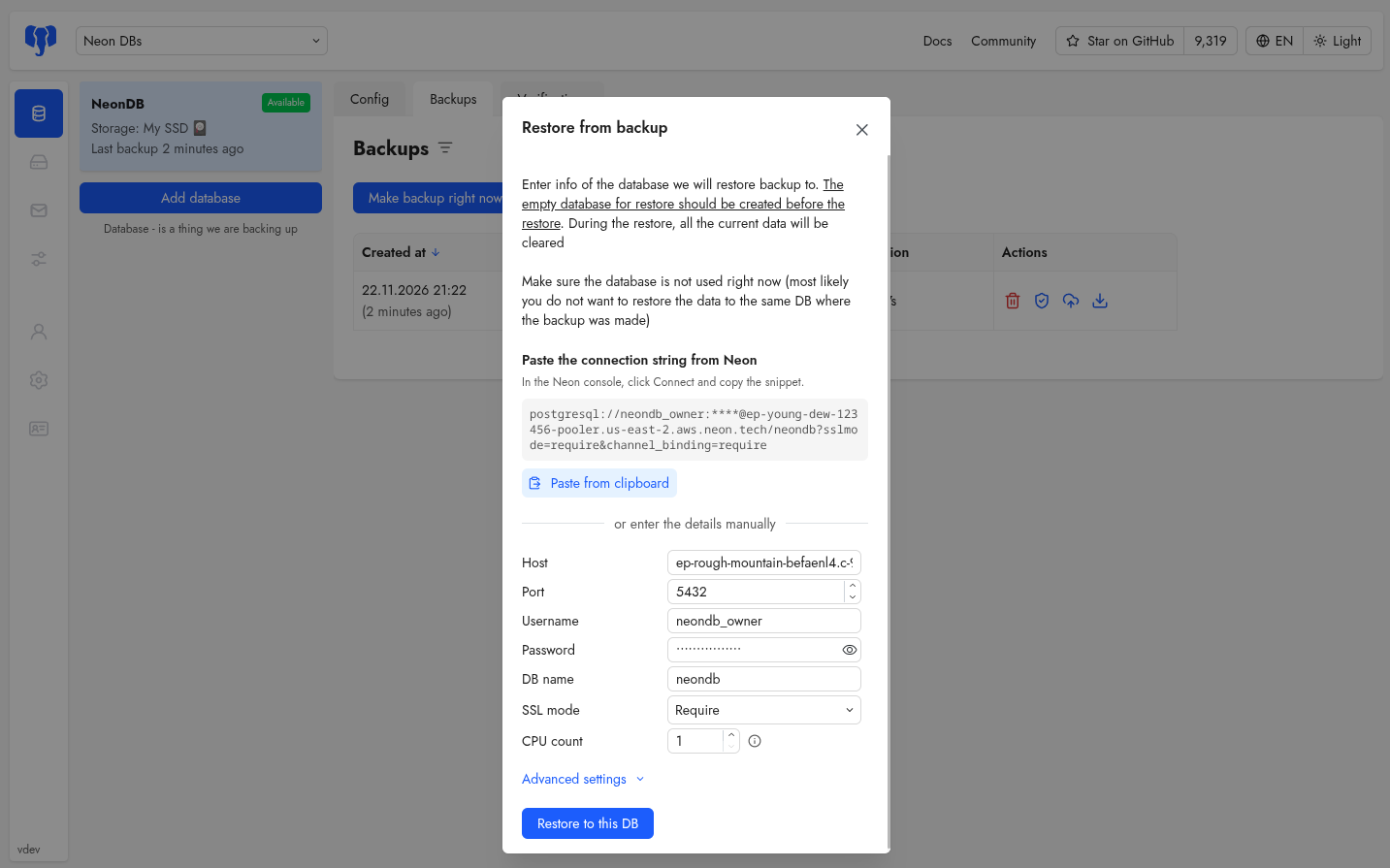
Databasus vide la base cible avant la restauration. La cible peut être :
- une nouvelle base dans le même projet Neon
- une base sur une branche Neon
- une base existante, y compris la base source elle-même
Le plus sûr est de restaurer dans une nouvelle branche Neon. Vous y vérifiez les données restaurées, et la base de production reste intacte jusqu'à ce que vous décidiez de basculer.
Une fois la restauration terminée, son statut passe à Successful.
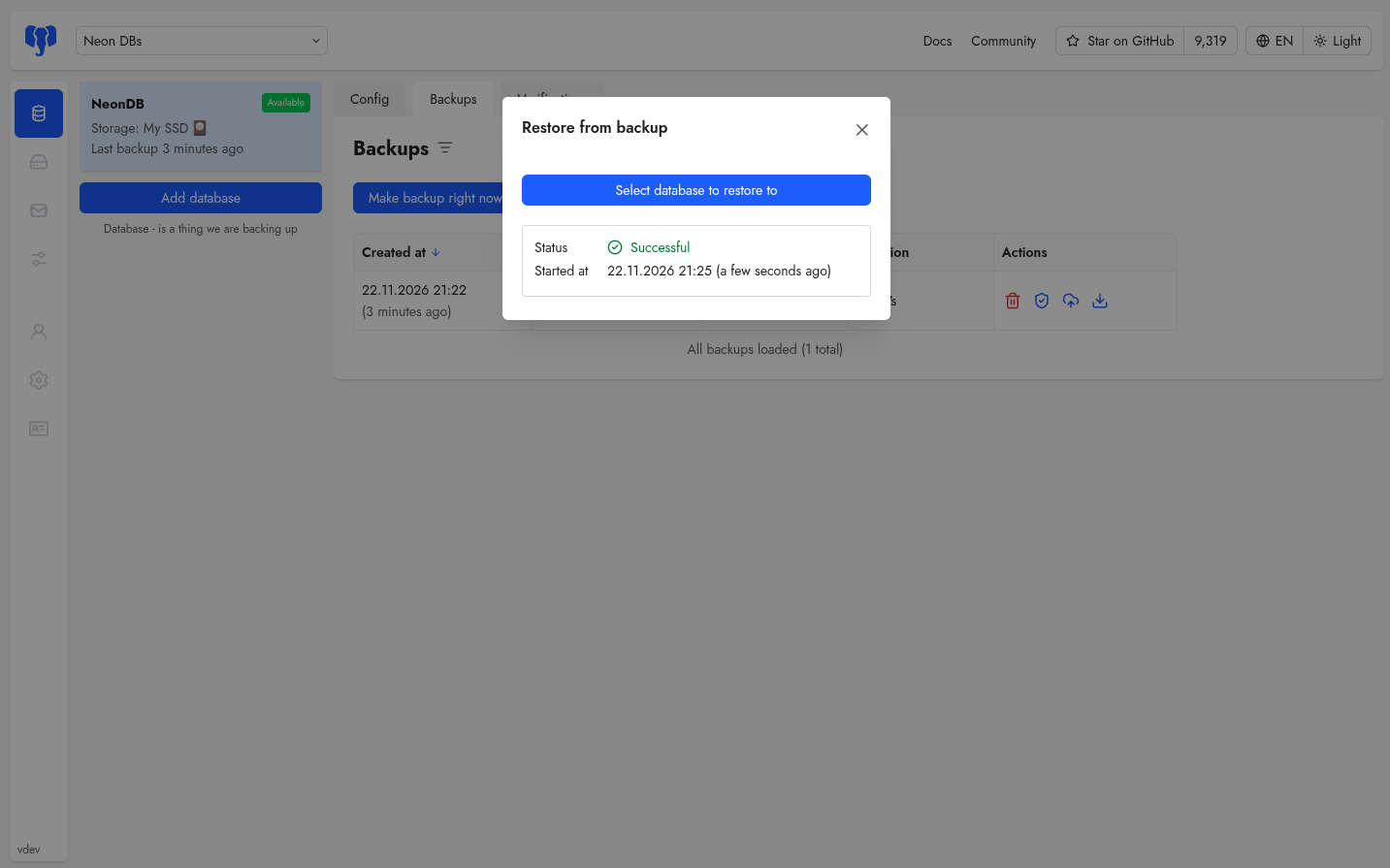
La vérification de disponibilité garde-t-elle le compute Neon éveillé ?
Pas par défaut. Neon met un compute en veille quand personne n'y est connecté et ne le facture pas pendant ce temps. La vérification de disponibilité se connecte toutes les minutes : le compute resterait éveillé et facturé jour et nuit. Databasus désactive donc la vérification de disponibilité pour les bases Neon. Si vous l'activez, Databasus vous demande d'abord de confirmer. Une sauvegarde planifiée ne réveille le compute que le temps de son exécution, puis Neon le remet en veille.
Vous sauvegardez aussi Supabase ? Voici comment sauvegarder Supabase.