Comment configurer la sauvegarde vers Neon Object Storage
Neon Object Storage est un stockage objet compatible S3 intégré à chaque projet Neon. Pour y conserver vos sauvegardes, créez un bucket et des identifiants dans Neon Console, puis ajoutez le bucket à Databasus comme stockage. Databasus y envoie alors chaque sauvegarde des bases de données qui utilisent ce stockage, qu'elles tournent sur Neon ou ailleurs.
Il vous suffit d'un Databasus en fonctionnement. Si vous n'en avez pas encore, suivez le guide d'installation. La page sur la compatibilité S3 de la documentation Neon indique ce qu'il prend en charge.
Étape 1. Créez un bucket dans Neon
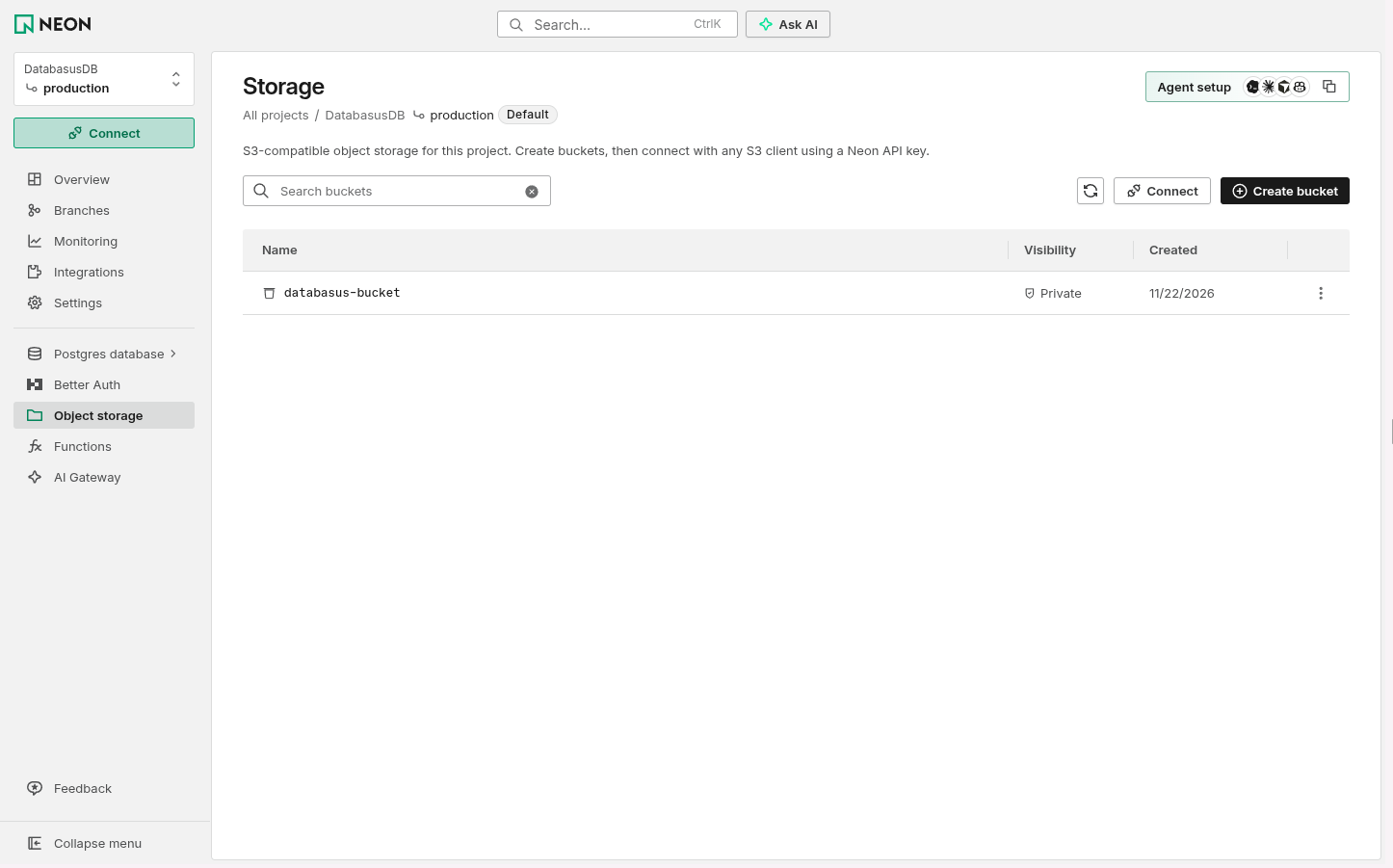
Dans Neon Console, ouvrez le projet qui recevra les sauvegardes. Préférez un autre projet que celui des bases de données à sauvegarder : supprimer un projet supprime aussi ses buckets. Cliquez sur Object storage dans la barre latérale, puis sur Create bucket, et saisissez un nom pour le bucket. Un nouveau bucket est privé et appartient à la branche courante du projet.
Étape 2. Copiez les identifiants du stockage
Cliquez sur Connect et ouvrez l'onglet Storage. Avec Parameters only sélectionné, Neon affiche l'endpoint, l'access key, la secret key et la région. Si le bloc affiche des valeurs fictives à la place des clés, générez d'abord des identifiants, comme le demande sa première ligne. Cliquez ensuite sur Copy credentials.
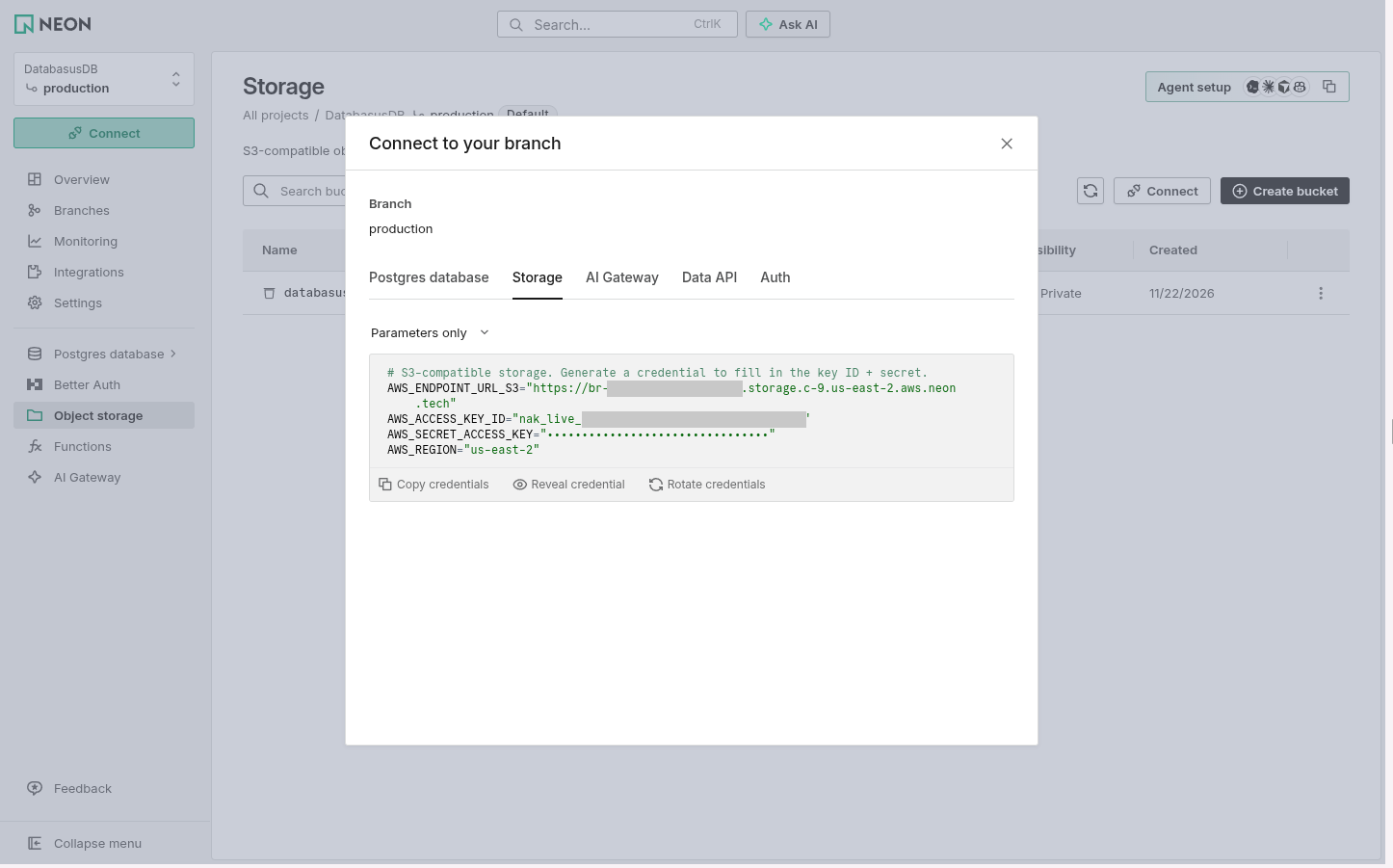
Le bloc ressemble à ceci. Il ne contient pas le nom du bucket : retenez celui de l'étape 1.
AWS_ENDPOINT_URL_S3="https://br-<branch>.storage.c-9.us-east-2.aws.neon.tech"
AWS_ACCESS_KEY_ID="nak_live_..."
AWS_SECRET_ACCESS_KEY="..."
AWS_REGION="us-east-2"
Étape 3. Ajoutez le stockage à Databasus
Choisissez Neon Object Storage dans Databasus
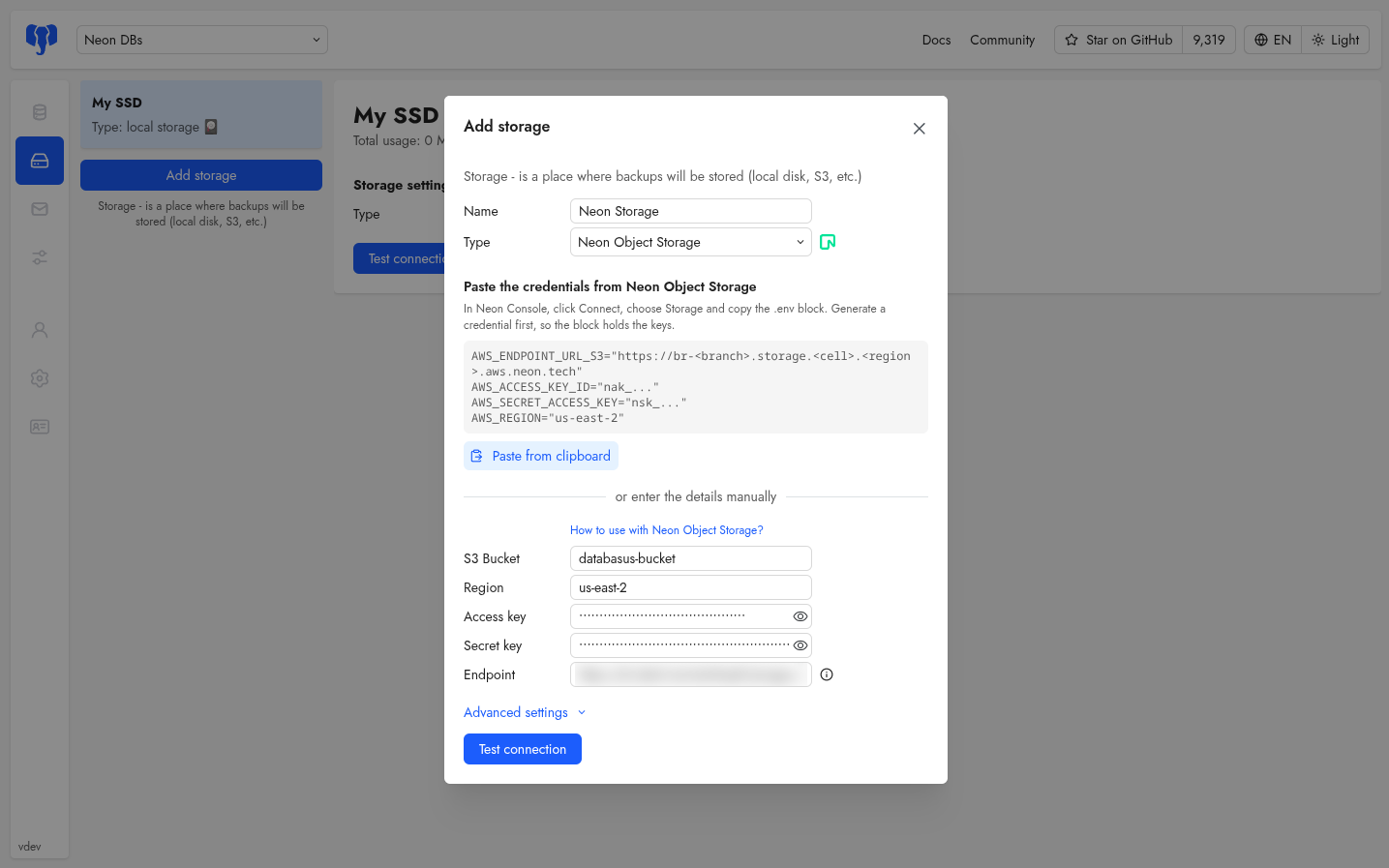
Dans Databasus, ouvrez Storages et cliquez sur Add storage. Donnez un nom au stockage et choisissez Neon Object Storage dans la liste des types. Databasus l'enregistre comme un stockage S3 ordinaire, la liste des stockages affiche donc le type S3.
Collez les identifiants et saisissez le nom du bucket
Cliquez sur Paste from clipboard. Databasus lit le bloc copié dans Neon et remplit l'endpoint, la région, l'access key et la secret key. Le bloc reste dans votre navigateur : les clés n'en sortent que lorsque vous testez ou enregistrez le stockage. Saisissez vous-même le nom du bucket dans S3 Bucket. Vous pouvez aussi remplir tous les champs à la main sous le séparateur or enter the details manually.
Testez la connexion et enregistrez
Cliquez sur Test connection. Une fois le test réussi, cliquez sur Save. Vous pouvez maintenant choisir ce stockage dans les paramètres de sauvegarde de n'importe quelle base de données. Si la base elle-même tourne sur Neon, le guide de sauvegarde Neon décrit la suite de la configuration.